Устанавливаем Telegram на ПК

Популярность месседжера Telegram растет с каждым годом. Это объясняется его функциональностью, моментальной отправкой сообщений и их шифрованием, а также наличием множество полезных функций – от организации групповых чатов, до использования уникальных ботов, позволяющих, к примеру, быть в курсе последних новостей или выполнять сложные расчеты в инженерном калькуляторе.
Этим летом Telegram вышел из под гнета «Роскомнадзора» и стал максимально доступным средством для общения и ведения бизнеса. Именно поэтому возросла актуальность его использования не только на мобильных устройствах, но и на PC. О десктопной версии данного приложения мы и поговорим сегодня.
Установка
Здесь все просто: вам потребуется скачать телеграмм на компьютер, запустить лаунчер и дождаться окончания процесса установки Telegram.
После этого запускаете ярлык программы и попадаете в окно авторизации.
Вход в аккаунт или регистрация


В открывшемся окне вам необходимо ввести свой номер телефона - если у вас уже есть зарегистрированный аккаунт, то вам предложат ввести пароль, в ином же случае придется пройти несложную процедуру регистрации.

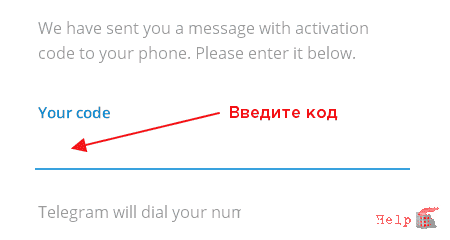
Чтобы зарегистрироваться в Telegram, нажмите надпись “here”, находящуюся вверху экрана. После этого на указанный вами номер телефона придет СМС с верификационным кодом, который потребуется ввести в соответствующее окно. На этом все – теперь вы можете использовать все возможности месседжера!
Редактирование профиля
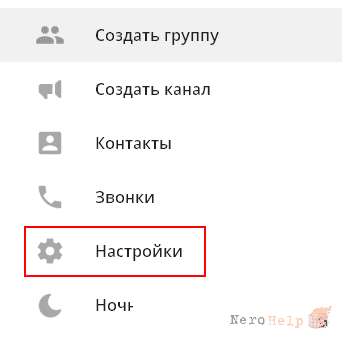
Все манипуляции с внешним видом, настройкой функционала и редактированием личных данных производятся через меню настроек программы.


Нажимаем кнопку меню -> Настройки -> Изменить профиль -> Имя.
Здесь вы сможете указать свое имя, фамилию, а также задать фотографию на аватар, которую смогут видеть другие пользователи Telegram.
Во вкладке “Изменить профиль” вы также сможете задать свое публичное имя и номер телефона.
Поиск пользователей
Существует несколько способов найти необходимого вам человека – по имени и номеру телефона или через его публичный никнейм.
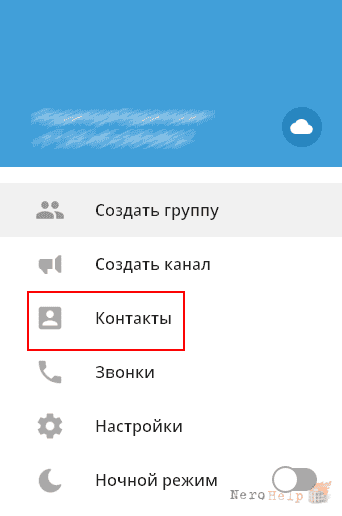
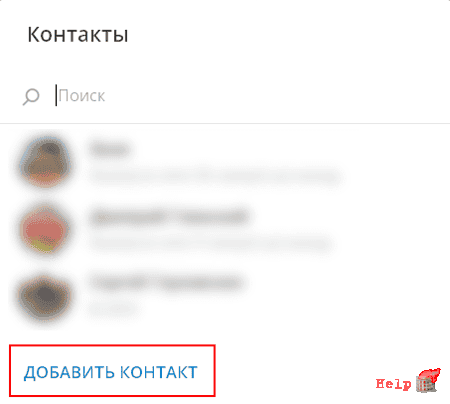
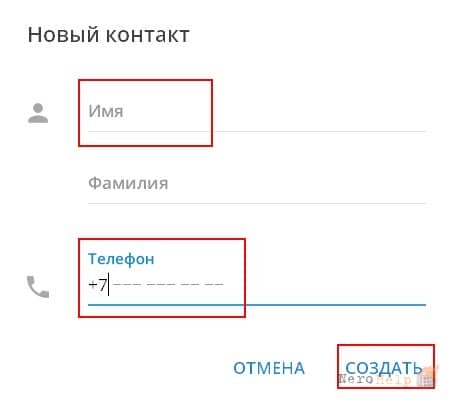
1. Поиск по имени и номеру телефона
Перейдите в меню «Контакты» и в открывшемся окне нажмите «Добавить контакт». После этого вам нужно будет ввести имя и номер телефона собеседника, поле с фамилией можно оставить пустым.

2. Поиск по публичному имени
Впишите публичное имя в поле универсального поиска или в меню «Контакты». После этого откроется меню чата, и вы сразу же сможете начать общение.
На первый взгляд кажется, что это сложно, но на практике - все проще простого: попробуйте скачать telegram windows 10 и проделать все описанные действия, чтобы самостоятельно убедиться в этом.




















