Как эффективно работать в продуктах Dassault Systèmes

Решения от французского разработчика Dassault Systèmes уже не один десяток лет меняют подход к разработке и производству промышленных изделий. Флагманским продуктом компании является платформа SOLIDWORKS. Это система автоматизированного проектирования, которая включает в себя весь цикл разработки промышленных изделий: от создания двухмерного чертежа до 3D-моделирования деталей и инженерного анализа.
SOLIDWORKS активно используется в конструкторских бюро и на различных производствах, но не все пользователи могут продуктивно работать в этой системе. В статье разберем, как наиболее полно использовать функционал программы, чтобы создавать изделия быстро и качественно.
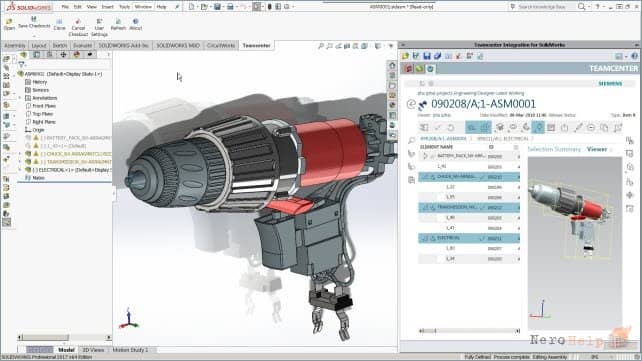
7 советов для эффективной работы
Перед погружением в изучение САПР определите цели и задачи, которые предстоит решать в процессе разработки проекта. У каждого программного продукта свои дополнительные функциональные возможности. Например, SOLIDWORKS Flow Simulation предназначен для имитационного моделирования, Plastics — для анализа пластмассовых деталей и литейных форм и т.д.
Купить SOLIDWORKS на любые программные решения от Dassault Systèmes можно в компании «ГлавКон». Это официальный поставщик продукции французского бренда в России, гарантирующий качество продукта и техническую поддержку покупателей.

Вот несколько советов для повышения продуктивности в продуктах SOLIDWORKS:
1. В проектах часто встречаются чертежи или эскизы с мелкими объектами и трудноразличимыми элементами. Чтобы постоянно не скроллить масштаб, воспользуйтесь инструментом «Лупа» (он вызывается при нажатии клавиши G). В противном случае из-за потерянного из виду элемента эскиза можно получить незавершенным проект, который окажется неработоспособным.
2. При работе с эскизами (особенно, если вы неопытный пользователь) лучше использовать несложные геометрические фигуры и поверхности. Простые эскизы легче редактировать по своему усмотрению. Вы просто указываете необходимые размеры, а модели перестраиваются сами.
3. Пользуйтесь библиотечными элементами — это самые распространенные стандартные фигуры, которые пригодятся при создании деталей и сорок. Фаски, крепежи, резьба, отверстия и т.д. — они создаются один раз и затем сохраняются в библиотеке для повторного использования.
4. Ошибки и конфликты в сборках — частая проблема многих проектировщиков. При смене положения сборки отдельные элементы конструкции проникают друг в друга, образуя конфликт. Чтоб этого не произошло, выберите на боковой панели параметр «Остановить при конфликте». Тогда в случае обнаружения конфликта перемещение автоматически прекратится, а места ошибок будут выделены цветом.
5. Пользуйтесь макросами, это значительно ускорит разработку изделия. Запишите последовательность действий и команд, которые используете чаще всего. Для этого в панели инструментов выберите команду «Создать макрос», далее «Запись/Пауза макроса» В этом же меню можно отредактировать созданный макрос или запустить имеющийся.
6. Быстрее проектировать детали и сборки позволяет команда «Уравнения». Задайте необходимые глобальные переменные (например, длину, ширину и высоту). Далее достаточно поменять один параметр, остальные скорректируются автоматически.

7. Проектируйте в облаке. Так вы не потеряете данные и сможете создавать рабочие группы. Обмениваться документацией, вносить корректировки и проверять проекты можно в режиме реального времени.
Если предстоит большой объем работы, делегируйте отдельные задачи разным сотрудникам. В SOLIDWORKS представлены все этапы разработки изделий и есть возможность организовать совместную работу. Так вы повысьте качество продукции и ускорьте ее вывод на рынок.