MuCommander
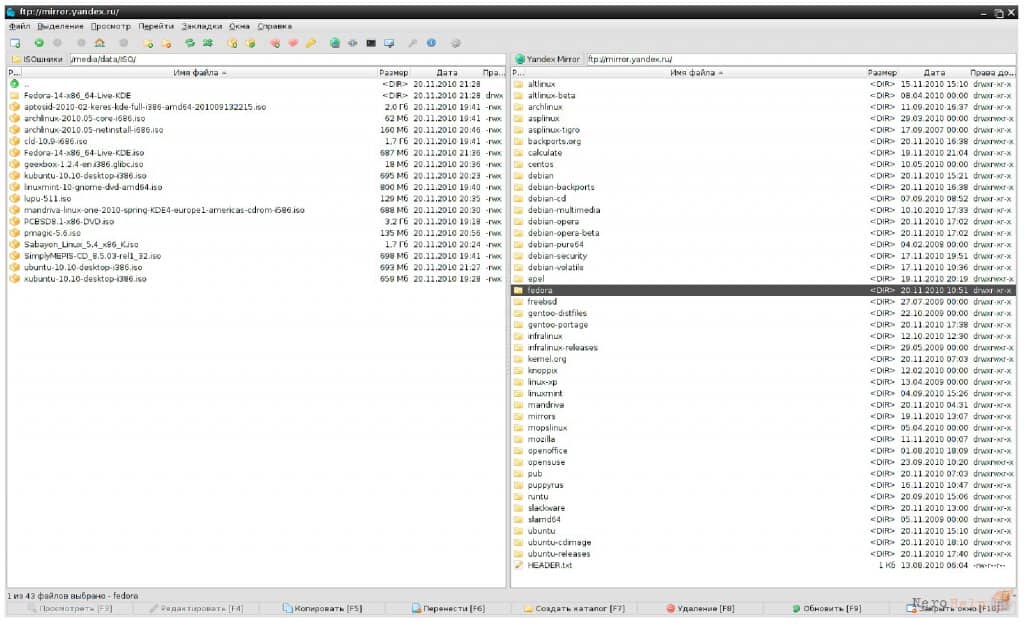
muCommander написан на Java, и для смены его оформления можно использовать сторонние темы (LookAndFeel) в формате JAR
Последний из рассматриваемых в этом обзоре менеджеров файлов - muCommander (http://www.mucommander.com) - работает на Java и поэтому является кроссплатформенным - главное, чтобы в операционной системе была установлена среда исполнения Java. Скачивается muCommander в виде архива, который можно распаковать в произвольном месте и использовать на любой платформе.
Один-единственный выпадающий список в верхнем левом углу каждой панели служит и для перехода в наиболее нужные места (корневой каталог, домашний каталог и корни при-монтированных разделов), и для открытия сохранённых закладок, и для подключения к удалённым серверам FTP, SFTP, SMB, WebDAV, NFS. Строка адреса некликабельна, но зато она является обычным текстовым полем, а потому легко и быстро редак-тируется, подобно адресной строке в браузерах. Эта же строка выполняет функцию прогресс-бара, заполняясь другим цветом по мере загрузки данных о каталоге, что особенно полезно при просмотре удалённых серверов.
Закладки доступны не только в многофункциональном выпадающем меню, но и в обычном меню «Закладки», а при желании можно открыть список закладок и на одной из файловых панелей. Для этого достаточно ввести адрес «bookmark://» или просто нажать на клавиши
Перед копированием файлов muCommander показывает окно, в котором можно задать параметры поведения при копировании, а именно - что делать с дублирующимися названиями файлов, что делать при возникновении ошибок и проверять ли целостность файлов после копирования.
Сам диалог копирования или перемещения показывает, кроме двух традиционных индикаторов копирования и кнопок «Пропустить» и «Приостановить», ещё и интересную статистику, связанную со скоростью переноса данных: текущую скорость, наглядный график изменения этой скорости за последние примерно 50 секунд, максимальную скорость, а также затраченное на операцию время и примерную оценку оставшегося времени.

Диалог копирования или перемещения в muCommander очень информативен, но в русском переводе выглядит не очень красиво
Увы, в русском переводе кнопка «Дополнительно» занимает в диалоге слишком много места и «наезжает» на остальную информацию, что, конечно, производит не самое лучшее впечатление, однако работе не мешает. В отличие, например, от того, что в русифицированном диалоге просто-напросто не уместилась кнопка «Прервать операцию». К счастью, её роль может выполнять клавиша
Работа с архивами встроена в muCommander изначально, без необходимости подключать дополнительные модули, которых для muCommander попросту не существует. Поддерживаются как традиционные универсальные архивы (ZIP, RAR, 7-ZIP, TAR.GZ, TAR.BZ2), так и специфичные Linux-форматы (AR, DEB) и файлы-образы дисков (ISO, NRG). Любой из поддерживаемых архивов может быть открыт как директория. Создавать новые архивы из выделенных файлов также возможно, но только в форматах ZIP, TAR, TAR.GZ и TAR.BZ2.
Встроенные просмотрщик и редактор текстов, увы, имеют лишь самый базовый функционал, не умея подсвечивать тексты на различных языках программирования. Зато редактор отлично работает с удалёнными текстами, загружая, редактируя и сохраняя текст обратно на сервер как ни в чём ни бывало. Для пользователя работа с удалёнными файлами в muCommander выглядит точно так же, как и с локальными - разве что загрузка и сохранение файла по понятным причинам происходит дольше. Просмотрщик также умеет показывать локальные и удалённые изображения.
Возможности осуществлять поиск по файлам в muCommander нет. А вот возможность переименовывать большие количества файлов - есть, хотя и далеко не лучшим образом сделанная (по сравнению с аналогами в GNOME Commander или Krusader). Составлять новые имена файлов можно только из самых простых элементов: старого имени (или его фрагмента), расширения и счётчика файлов. Дополнительно можно осуществлять автозамену (например, исправлять «.jpeg» на «.jpg») и изменять регистр имён. Поддержки метаданных, к сожалению, пока в muCommander нет.
Следует отметить, что сама программа и все сопутствующие ей программные функции нересурсоемкие, так что для ее использования Вы можете смело посетить интернет магазин компьютеров (http://torgcentr-online.ru/digits.html) и приобрести ПК или ноутбук среднего класса!

Есть и другие мелочи, в которых muCommander проигрывает конкурентам. Например, он, как и GNOME Commander, не умеет работать с вкладками. Также замечу, что никакие операции с файлами невозможно перевести в фоновый режим, чтобы заняться в это время другими делами.
И наконец, в этом менеджере нельзя ни установить собственные ассоциации файлов, ни использовать соответствующие настройки из рабочей среды. Хотя muCommander и знает подходящие иконки для некоторых типов файлов (изображений, видеозаписей, архивов, исполняемых файлов и ряда текстовых форматов), но возможность добавлять в этот перечень новые пункты не была бы лишней.
Всё это вместе с уже упомянутыми выше проблемами в диалогах на русском языке не даёт назвать muCommander идеальным, но тем не менее он является вполне зрелым менеджером файлов для большинства задач.



















