Ultimate++: TheIDE
Содержание:
1. Обзор U++;
2. Установка;
3.TheIDE (Вы читаете данный раздел);
4. Первая программа.

При каждом запуске TheIDE открывается окно выбора главного пакета проекта. Если мы хотим создать новую программу, то выбираем коллекцию MyApps (пока пустую) и щелкаем New Package. В диалоге создания пакета нужно задать его имя и выбрать шаблон (пустой проект, консольная программа, программа с графическим интерфейсом и т.п.). При выборе шаблона справа отображается содержимое генерируемых файлов.
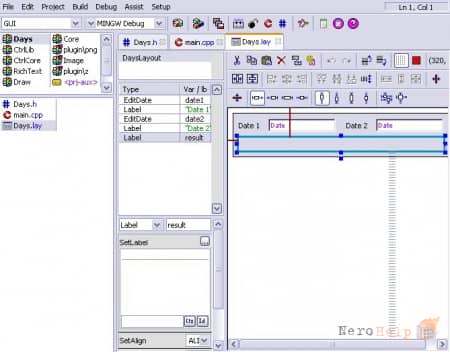
После выбора главного пакета (или создания нового) мы оказываемся в главном окне TheIDE. Интерфейс этой среды достаточно необычен (см. рисунок). Слева расположена панель, где отображаются используемые в данном проекте пакеты (вверху) и исходные файлы (внизу). Правее расположена панель навигации. В ее верхней части отображаются компоненты файла, пакета либо целого гнезда, а в нижней - функции, классы и определения. Еще правее расположено окно текстового редактора.
Нажав
Структура меню TheIDE, мягко говоря, непривычна. Пункт Help напрочь отсутствует. Вместо него есть только кнопка на панели инструментов. В меню File нет пункта New - вместо этого для создания нового файла нужно выбрать Edit file и ввести несуществующее имя. Зато в меню File есть пункты для разделения окна редактора, закладок и скрытия панели уведомлений, которые, казалось бы, должны находиться в отсутствующем меню View. В интерфейсе имеются и другие странности. Например, добавить к проекту новый файл можно, исключительно выбрав Special — Insert any file(s) в контекстном меню списка файлов в левой панели. Понять логику работы панели навигации мне так и не удалось: что именно отображает верхняя часть панели и по какому принципу, осталось загадкой. Иными словами, интуитивность - явно не главное для разработчиков TheIDE, и с этим нужно смириться.
При использовании темных системных тем GTK+ белый текст в меню TheIDE отображается на светлом фоне и не читается. Чтобы избавиться от этого неприятного явления, нужно открыть диалог Setup — Environment — IDE и в поле GUI Theme установить любую понравившуюся тему вместо Host platform.
Планируете приступить к изучению Ultimate++ сразу же после того, как закончите обустраивать свой приусадебный участок? Что ж, в таком случае Вам следует знать, что садовая мебель (http://www.sadovaya-mebel.com/) позволит значительно облагородить ваш участок и привнести в него уют!
1. Обзор U++;
2. Установка;
3.
4. Первая программа.

При каждом запуске TheIDE открывается окно выбора главного пакета проекта. Если мы хотим создать новую программу, то выбираем коллекцию MyApps (пока пустую) и щелкаем New Package. В диалоге создания пакета нужно задать его имя и выбрать шаблон (пустой проект, консольная программа, программа с графическим интерфейсом и т.п.). При выборе шаблона справа отображается содержимое генерируемых файлов.
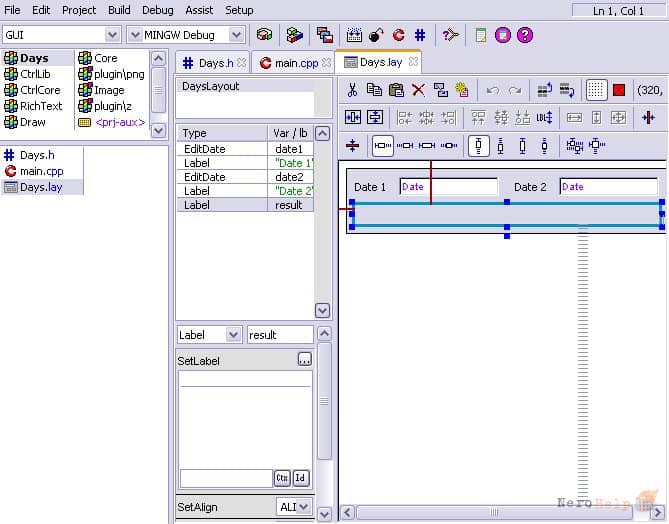
После выбора главного пакета (или создания нового) мы оказываемся в главном окне TheIDE. Интерфейс этой среды достаточно необычен (см. рисунок). Слева расположена панель, где отображаются используемые в данном проекте пакеты (вверху) и исходные файлы (внизу). Правее расположена панель навигации. В ее верхней части отображаются компоненты файла, пакета либо целого гнезда, а в нижней - функции, классы и определения. Еще правее расположено окно текстового редактора.
Нажав
Структура меню TheIDE, мягко говоря, непривычна. Пункт Help напрочь отсутствует. Вместо него есть только кнопка на панели инструментов. В меню File нет пункта New - вместо этого для создания нового файла нужно выбрать Edit file и ввести несуществующее имя. Зато в меню File есть пункты для разделения окна редактора, закладок и скрытия панели уведомлений, которые, казалось бы, должны находиться в отсутствующем меню View. В интерфейсе имеются и другие странности. Например, добавить к проекту новый файл можно, исключительно выбрав Special — Insert any file(s) в контекстном меню списка файлов в левой панели. Понять логику работы панели навигации мне так и не удалось: что именно отображает верхняя часть панели и по какому принципу, осталось загадкой. Иными словами, интуитивность - явно не главное для разработчиков TheIDE, и с этим нужно смириться.
При использовании темных системных тем GTK+ белый текст в меню TheIDE отображается на светлом фоне и не читается. Чтобы избавиться от этого неприятного явления, нужно открыть диалог Setup — Environment — IDE и в поле GUI Theme установить любую понравившуюся тему вместо Host platform.
Планируете приступить к изучению Ultimate++ сразу же после того, как закончите обустраивать свой приусадебный участок? Что ж, в таком случае Вам следует знать, что садовая мебель (http://www.sadovaya-mebel.com/) позволит значительно облагородить ваш участок и привнести в него уют!





















