GNOME Shell: обычный режим
Содержание:
1. Введение;
2. Инсталляция и знакомство;
3. Режим обзора;
4.Обычный режим (Вы читаете данный раздел);
5. Впечатления и выводы.

Переключение окон по
Переходить в режим обзора только для того, чтобы переключится с одной программы на другую, очень неудобно. К счастью, это и не нужно. В обычном режиме GNOME Shell поддерживает переключение окон с помощью [Alt] + [Tab]. В отличие от GNOME 2 при этом отображаются окна со всех рабочих столов (столы разделяются вертикальными линиями). Если открыто несколько окон одной и той же программы, то они появляются под ее значком в виде отдельной линейки (см. рис. выше). Перейти на нее можно стрелкой «вниз». Нажатие стрелки «вниз» на любом одиночном окне откроет его уменьшенное изображение. Переключаться между рабочими столами в обычном режиме можно с помощью комбинаций клавиш [Ctrl] + [Alt] + [стрелка влево] и [Ctrl] + [Alt] + [стрелка вправо], привычных для пользователей Compiz.
Щелчок на заголовке активного окна в верхней панели открывает меню, в котором пока есть только пункт «Закрыть». В финальной версии GNOME Shell рядом с заголовком будет отображаться меню активного окна, что должно сэкономить вертикальное пространство на экране. Непонятно, правда, как эта функция будет работать (и будет ли) с программами, написанными не на GTK+. Щелчок на часах открывает обыкновенный календарь, который пока существенно уступает по функциональности обычному календарю из панели GNOME 2.
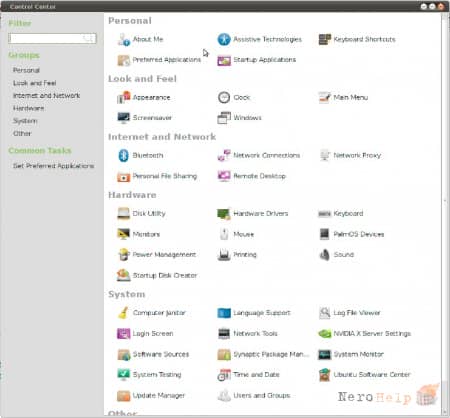
Контрольный центр
Расположенное в правом верхнем углу меню сеанса позволяет управлять сеансом, менять пользователя и выключать компьютер. Там же имеются пункты для изменения статуса в программе для обмена мгновенными сообщениями. Отдельного внимания заслуживает пункт System Preferences. Он открывает контрольный центр, где собраны все утилиты, которые в обычном меню GNOME находятся в разделах Preferences и Administration (см. рис. выше). Идея единого контрольного центра явно позаимствована из KDE, а реализация - из контрольной панели Compiz. Для GNOME такое решение выглядит непривычно, но в плане функциональности оно намного удобнее обычных меню.
Отдельным пунктом в меню сеанса вынесена информация об аккаунте (личные данные, адреса, телефоны, аватар). Эта информация меняется у обычного пользователя в лучшем случае пару раз в год, а многие и вовсе ее не заполняют, поэтому присутствие данного пункта выглядит совершенно неоправданно.
1. Введение;
2. Инсталляция и знакомство;
3. Режим обзора;
4.
5. Впечатления и выводы.

Переключение окон по
Переходить в режим обзора только для того, чтобы переключится с одной программы на другую, очень неудобно. К счастью, это и не нужно. В обычном режиме GNOME Shell поддерживает переключение окон с помощью [Alt] + [Tab]. В отличие от GNOME 2 при этом отображаются окна со всех рабочих столов (столы разделяются вертикальными линиями). Если открыто несколько окон одной и той же программы, то они появляются под ее значком в виде отдельной линейки (см. рис. выше). Перейти на нее можно стрелкой «вниз». Нажатие стрелки «вниз» на любом одиночном окне откроет его уменьшенное изображение. Переключаться между рабочими столами в обычном режиме можно с помощью комбинаций клавиш [Ctrl] + [Alt] + [стрелка влево] и [Ctrl] + [Alt] + [стрелка вправо], привычных для пользователей Compiz.
Щелчок на заголовке активного окна в верхней панели открывает меню, в котором пока есть только пункт «Закрыть». В финальной версии GNOME Shell рядом с заголовком будет отображаться меню активного окна, что должно сэкономить вертикальное пространство на экране. Непонятно, правда, как эта функция будет работать (и будет ли) с программами, написанными не на GTK+. Щелчок на часах открывает обыкновенный календарь, который пока существенно уступает по функциональности обычному календарю из панели GNOME 2.

Контрольный центр
Расположенное в правом верхнем углу меню сеанса позволяет управлять сеансом, менять пользователя и выключать компьютер. Там же имеются пункты для изменения статуса в программе для обмена мгновенными сообщениями. Отдельного внимания заслуживает пункт System Preferences. Он открывает контрольный центр, где собраны все утилиты, которые в обычном меню GNOME находятся в разделах Preferences и Administration (см. рис. выше). Идея единого контрольного центра явно позаимствована из KDE, а реализация - из контрольной панели Compiz. Для GNOME такое решение выглядит непривычно, но в плане функциональности оно намного удобнее обычных меню.
Отдельным пунктом в меню сеанса вынесена информация об аккаунте (личные данные, адреса, телефоны, аватар). Эта информация меняется у обычного пользователя в лучшем случае пару раз в год, а многие и вовсе ее не заполняют, поэтому присутствие данного пункта выглядит совершенно неоправданно.



















