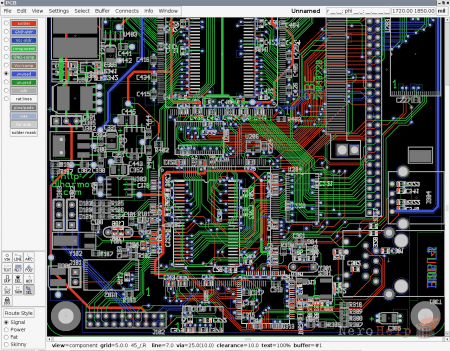
gEDA: подготавливаем плацдарм и знакомство с gschem
Содержание:
1. Введение;
2.Подготавливаем плацдарм и знакомство с gschem (Вы читаете данный раздел);
3. Рисуем схему.
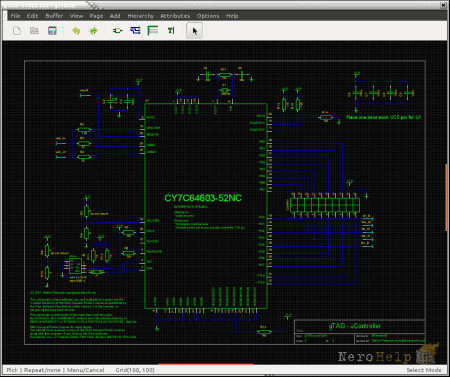
Итак, приступим. Для начала нужно установить программы. Раньше gEDA был представлен в AUR в виде двух пакетов: geda-libs и geda-suite, а с версии 1.6.0 нужно собирать только один - geda-gaf:
где VERSION - версия пакета (на момент написания статьи - 1.6.1-1).
Затем - pcb:
Текущая версия pcb - 20091103-1. В этой версии автор PKGBUILD по моей просьбе добавил поддержку dbus при сборке, в дальнейшем нам это очень пригодится.
Кстати, рекомендую проголосовать за эти пакеты, чтобы их включили в репозитарий community, дабы не приходилось каждый раз собирать и ставить самому.
Ну, а если Вы не радиолюбитель, а самый настоящий геймер, то Вас наверняка больше интересуют игры на Андроид (http://android.mob.ua/). Их Вы сможете бесплатно скачать на android.mob.ua. Ну а всем остальным я все же советую продолжить прочтение данной статьи.
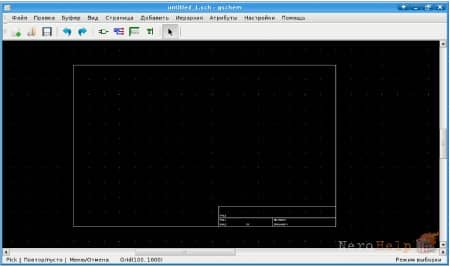
Вид нового окна в gschem
Запустим gschem из командной строки или через меню - кому как удобнее. Управление, а особенно клавиатурные комбинации - очень специфические. Потребуется привыкнуть, поэтому рекомендую пройтись по меню и посмотреть, что программа предоставляет. Кроме того, придется принять как должное, что скролл мышкой - это масштабирование. Вид нового окна можно увидеть на рис. выше.
Основные команды и их клавиатурные сокращения (если есть), которые потребуются при разработке практически любой схемы:
- добавить компонент (кнопка на панели инструментов или через меню) - [i] - открывает окно обзора библиотеки компонентов;
- добавить проводник - [n] - соединяем компоненты;
- правка/удалить - [Delete] - удаляет компонент;
- правка/вращение - [e][r] (быстрое последовательное нажатие сначала на [e], потом на [r]) - вращать компонент;
- правка/зеркалирование - [e][i] - зеркалировать компонент;
- атрибуты/автоматически нумеровать текст - [t][u] - задать автоматическую нумерацию компонентов.
1. Введение;
2.
3. Рисуем схему.
Итак, приступим. Для начала нужно установить программы. Раньше gEDA был представлен в AUR в виде двух пакетов: geda-libs и geda-suite, а с версии 1.6.0 нужно собирать только один - geda-gaf:
cd /tmp
wget http://aur.archlinux.org/packages/geda-gaf/geda-gaf.tar.gz
tar xzf geda-gaf.tar.gz
cd geda-gaf makepkg
sudo pacman -U geda-gaf-VERSION.pkg.tar.gz
wget http://aur.archlinux.org/packages/geda-gaf/geda-gaf.tar.gz
tar xzf geda-gaf.tar.gz
cd geda-gaf makepkg
sudo pacman -U geda-gaf-VERSION.pkg.tar.gz
где VERSION - версия пакета (на момент написания статьи - 1.6.1-1).
Затем - pcb:
cd /tmp
wget http://aur.archlinux.org/packages/pcb/pcb.tar.gz
tar xzf pcb.tar.gz cd pcb
makepkg
sudo pacman -U pcb-VERSION.pkg.tar.gz
wget http://aur.archlinux.org/packages/pcb/pcb.tar.gz
tar xzf pcb.tar.gz cd pcb
makepkg
sudo pacman -U pcb-VERSION.pkg.tar.gz
Текущая версия pcb - 20091103-1. В этой версии автор PKGBUILD по моей просьбе добавил поддержку dbus при сборке, в дальнейшем нам это очень пригодится.
Кстати, рекомендую проголосовать за эти пакеты, чтобы их включили в репозитарий community, дабы не приходилось каждый раз собирать и ставить самому.
Ну, а если Вы не радиолюбитель, а самый настоящий геймер, то Вас наверняка больше интересуют игры на Андроид (http://android.mob.ua/). Их Вы сможете бесплатно скачать на android.mob.ua. Ну а всем остальным я все же советую продолжить прочтение данной статьи.
Знакомимся с gschem
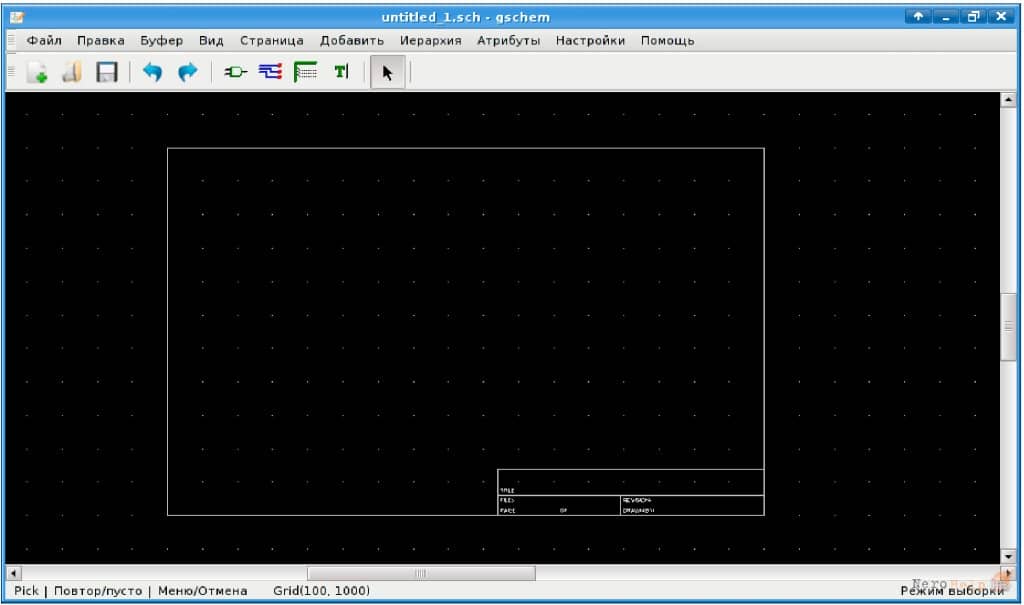
Вид нового окна в gschem
Запустим gschem из командной строки или через меню - кому как удобнее. Управление, а особенно клавиатурные комбинации - очень специфические. Потребуется привыкнуть, поэтому рекомендую пройтись по меню и посмотреть, что программа предоставляет. Кроме того, придется принять как должное, что скролл мышкой - это масштабирование. Вид нового окна можно увидеть на рис. выше.
Основные команды и их клавиатурные сокращения (если есть), которые потребуются при разработке практически любой схемы:
- добавить компонент (кнопка на панели инструментов или через меню) - [i] - открывает окно обзора библиотеки компонентов;
- добавить проводник - [n] - соединяем компоненты;
- правка/удалить - [Delete] - удаляет компонент;
- правка/вращение - [e][r] (быстрое последовательное нажатие сначала на [e], потом на [r]) - вращать компонент;
- правка/зеркалирование - [e][i] - зеркалировать компонент;
- атрибуты/автоматически нумеровать текст - [t][u] - задать автоматическую нумерацию компонентов.