Собираем свое легковесное окружение рабочего стола: оконный менеджер
Содержание:
1. Основные компоненты;
2. Оконный менеджер (Вы читаете данный раздел);
3. Мелочи.

Его основная задача - управлять поведением окон на экране. Заголовок окна, рамка, кнопки распахивания, сворачивания и т.п. - все это в его ведомстве. Кроме того, он занимается расположением окон на экране и на рабочих столах. При помощи Openbox, к примеру, можно поставить терминал в качестве фона рабочего стола. При потребности в выборе легкого и управляемого варианта я, как уже упоминал, остановился на Openbox (http://icculus.org/openbox). В Интернете много документации о его настройке, а тонкости конфигурации - не моя задача. Справедливости ради лишь отмечу, что использование Openbox далеко не принципиально - с легкостью можно настроить, например, и IceWM с выключенной панелью (на мой взгляд, она не очень удобна, хотя, опять же, кому как).
Создание идеального окружения рабочего стола вас утомило и Вы хотите как следует развеяться? В таком случае я рекомендую Вам перейти на https://online-games-free.ru/category/fisch/ и поиграть в увлекательные браузерные онлайн игры! Их превеликое множество, так что каждый найдет что-то для себя.
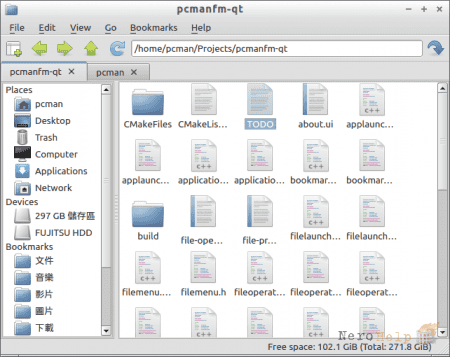
Такое объединение не случайно - это почти повсеместная практика, которая повелась еще со времен gmc. В качестве решения я выбрал pcmanfm (http://pcmanfm.sourceforge.net). Он умеет демонизироваться (т.е. не запускать окно, а только предоставлять рабочий стол), управлять рабочим столом, предоставляя при этом выбор, разрешать ли оконному менеджеру рисовать свое меню. Помимо всего, позволяет автоматически монтировать флешки - причем он сразу и из коробки поддерживал возможность задания опций монтирования, из-за чего проблем с кодировками не было как класса. Ценное, на мой взгляд, свойство pcmanfm - возможность быстрого запуска терминальной программы в текущей директории: для этого нужно просто нажать [F4] (для сравнения: Thunar, файловый менеджер из XFCE, такую возможность тоже предоставляет, но только из контекстного меню). Поддерживается и аргумент командной строки, который позволяет сразу запустить диалог поиска (команда pacman -f). И последнее удобство, которое нельзя не упомянуть, - возможность открытия директорий во вкладках.
Тут выбор широк: и tint2 (она не оснащена переключателем рабочих столов, хотя в остальном приятна), и fbpanel (для Fluxbox), и lxpanel (идеи взяты из fbpanel, но более или менее доведены до логического конца), и pypanel, и многие другие. Я остановил свой выбор на lxpanel (http://wiki.lxde.org/en/LXPanel): хоть она и является частью проекта LXDE, лишних зависимостей при этом не тянет. Поддерживается меню приложений (даже оно реализовано плагином) и множество расширений, среди которых: Launch для значков запуска приложений, переключатель рабочих столов, TaskBar, Tray, Cpu, часы, использование батареи (актуально для ноутбуков). Все это управляется через щелчок правой кнопкой мыши далее «Настройка панели» (или правкой конфигурационного файла).
1. Основные компоненты;
2.
3. Мелочи.
Оконный менеджер
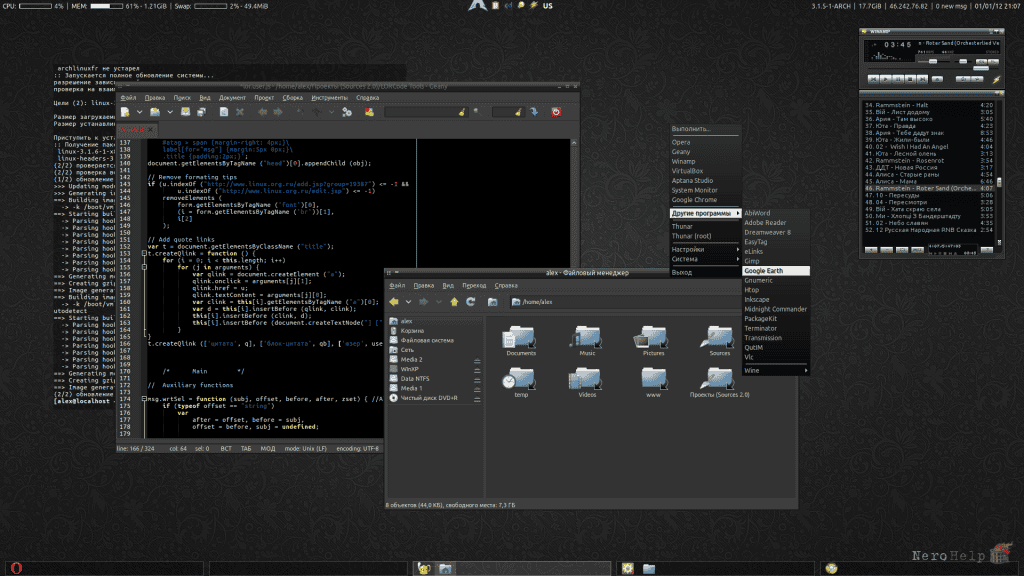
Его основная задача - управлять поведением окон на экране. Заголовок окна, рамка, кнопки распахивания, сворачивания и т.п. - все это в его ведомстве. Кроме того, он занимается расположением окон на экране и на рабочих столах. При помощи Openbox, к примеру, можно поставить терминал в качестве фона рабочего стола. При потребности в выборе легкого и управляемого варианта я, как уже упоминал, остановился на Openbox (http://icculus.org/openbox). В Интернете много документации о его настройке, а тонкости конфигурации - не моя задача. Справедливости ради лишь отмечу, что использование Openbox далеко не принципиально - с легкостью можно настроить, например, и IceWM с выключенной панелью (на мой взгляд, она не очень удобна, хотя, опять же, кому как).
Создание идеального окружения рабочего стола вас утомило и Вы хотите как следует развеяться? В таком случае я рекомендую Вам перейти на https://online-games-free.ru/category/fisch/ и поиграть в увлекательные браузерные онлайн игры! Их превеликое множество, так что каждый найдет что-то для себя.
Рабочий стол и файловый менеджер
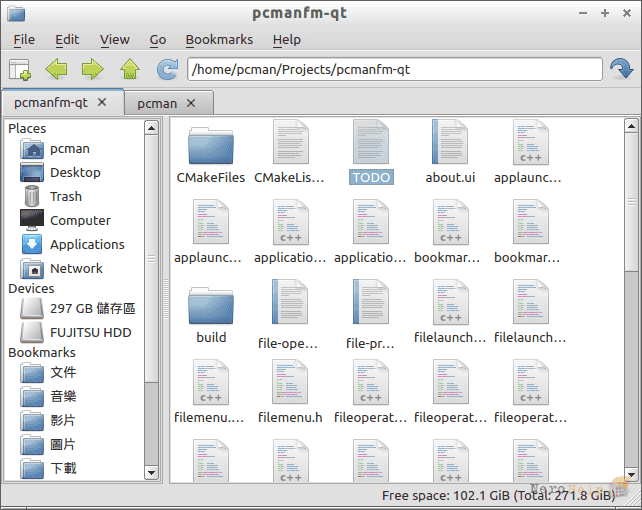
Такое объединение не случайно - это почти повсеместная практика, которая повелась еще со времен gmc. В качестве решения я выбрал pcmanfm (http://pcmanfm.sourceforge.net). Он умеет демонизироваться (т.е. не запускать окно, а только предоставлять рабочий стол), управлять рабочим столом, предоставляя при этом выбор, разрешать ли оконному менеджеру рисовать свое меню. Помимо всего, позволяет автоматически монтировать флешки - причем он сразу и из коробки поддерживал возможность задания опций монтирования, из-за чего проблем с кодировками не было как класса. Ценное, на мой взгляд, свойство pcmanfm - возможность быстрого запуска терминальной программы в текущей директории: для этого нужно просто нажать [F4] (для сравнения: Thunar, файловый менеджер из XFCE, такую возможность тоже предоставляет, но только из контекстного меню). Поддерживается и аргумент командной строки, который позволяет сразу запустить диалог поиска (команда pacman -f). И последнее удобство, которое нельзя не упомянуть, - возможность открытия директорий во вкладках.
Панель
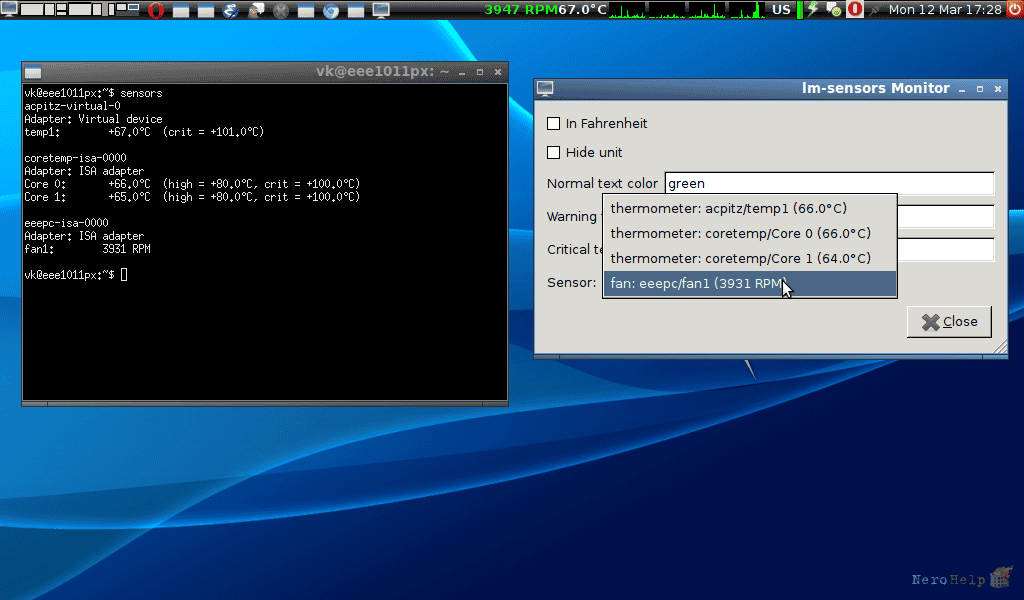
Тут выбор широк: и tint2 (она не оснащена переключателем рабочих столов, хотя в остальном приятна), и fbpanel (для Fluxbox), и lxpanel (идеи взяты из fbpanel, но более или менее доведены до логического конца), и pypanel, и многие другие. Я остановил свой выбор на lxpanel (http://wiki.lxde.org/en/LXPanel): хоть она и является частью проекта LXDE, лишних зависимостей при этом не тянет. Поддерживается меню приложений (даже оно реализовано плагином) и множество расширений, среди которых: Launch для значков запуска приложений, переключатель рабочих столов, TaskBar, Tray, Cpu, часы, использование батареи (актуально для ноутбуков). Все это управляется через щелчок правой кнопкой мыши далее «Настройка панели» (или правкой конфигурационного файла).





















