Синхронизация смартфона и ПК: бэкап с iOS
Содержание:
1. Из Android в Windows;
2. Бэкап с iOS (Вы читаете данный раздел);
3. Бэкап с Windows Phone.

С помощью программы iTunes мультимедийные данные можно перенести локально и без использования кабеля. Делается это достаточно легко и просто! Не знаете как? Тогда читайте статью!

1. Подключаем iPhone/iPad в iTunes
Для локальной синхронизации данных вам понадобится версия iTunes под Windows. После установки запустите эту программу и подключите ваш iPhone или iPad с помощью USB-кабеля к ПК. При первом использовании iTunes запросит права доступа к устройству на базе iOS. Выдать эти права можно нажатием на кнопку «Продолжить» на компьютере. В конце подтвердите ваше решение на мобильном устройстве с помощью кнопки «Доверять».
Связались с представителем технической поддержки Apple по вопросу резервного копирования с вашего устройства iOS и теперь задаетесь вопросом - как в скайпе удалить переписку (http://itguides.ru/soft/skype/kak-v-skajpe-udalit-perepisku.html)?.. ведь она вам больше не нужна! А сделать это чрезвычайно просто! Все, что вам для этого потребуется, - это следовать инструкциям, данным на сайте itguides.ru.

2. Автоматическое резервное копирование
Если в iTunes щелкнуть по имени мобильного устройства, вы попадете на панель «Обзор». Здесь в разделе «Резервная копия» выберите вариант «Создать копию на компьютере», чтобы программа iTunes автоматически сохраняла данные на ПК. Вы можете задать защиту паролем, поставив флажок рядом с записью «Шифровать резервную копию iPhone». В разделе «Параметры» активируйте опции «Синхронизировать автоматически...» и «Синхронизировать с этим iPhone по Wi-Fi» (2а) и сохраните настройки нажатием на кнопку «Применить».
3. Запускаем синхронизацию
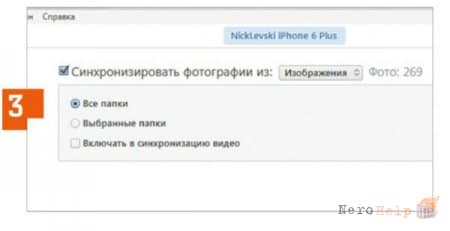
Чтобы передавать данные с ПК на смартфон, на компьютере в iTunes задайте желаемые типы подлежащих синхронизации файлов на соответствующих вкладках, например, «Фото | Синхронизировать фотографии из». По завершению процесса будет создана постоянная кон-фигурация переноса данных.
1. Из Android в Windows;
2.
3. Бэкап с Windows Phone.
С помощью программы iTunes мультимедийные данные можно перенести локально и без использования кабеля. Делается это достаточно легко и просто! Не знаете как? Тогда читайте статью!

1. Подключаем iPhone/iPad в iTunes
Для локальной синхронизации данных вам понадобится версия iTunes под Windows. После установки запустите эту программу и подключите ваш iPhone или iPad с помощью USB-кабеля к ПК. При первом использовании iTunes запросит права доступа к устройству на базе iOS. Выдать эти права можно нажатием на кнопку «Продолжить» на компьютере. В конце подтвердите ваше решение на мобильном устройстве с помощью кнопки «Доверять».
Связались с представителем технической поддержки Apple по вопросу резервного копирования с вашего устройства iOS и теперь задаетесь вопросом - как в скайпе удалить переписку (http://itguides.ru/soft/skype/kak-v-skajpe-udalit-perepisku.html)?.. ведь она вам больше не нужна! А сделать это чрезвычайно просто! Все, что вам для этого потребуется, - это следовать инструкциям, данным на сайте itguides.ru.

2. Автоматическое резервное копирование
Если в iTunes щелкнуть по имени мобильного устройства, вы попадете на панель «Обзор». Здесь в разделе «Резервная копия» выберите вариант «Создать копию на компьютере», чтобы программа iTunes автоматически сохраняла данные на ПК. Вы можете задать защиту паролем, поставив флажок рядом с записью «Шифровать резервную копию iPhone». В разделе «Параметры» активируйте опции «Синхронизировать автоматически...» и «Синхронизировать с этим iPhone по Wi-Fi» (2а) и сохраните настройки нажатием на кнопку «Применить».

3. Запускаем синхронизацию
Чтобы передавать данные с ПК на смартфон, на компьютере в iTunes задайте желаемые типы подлежащих синхронизации файлов на соответствующих вкладках, например, «Фото | Синхронизировать фотографии из». По завершению процесса будет создана постоянная кон-фигурация переноса данных.



















