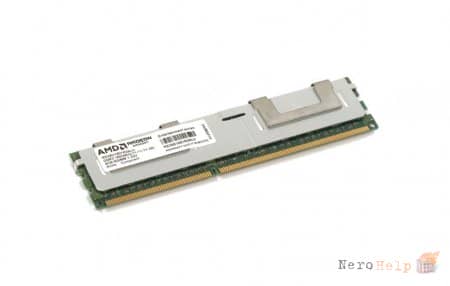
Если не хватает оперативной памяти. Оптимизация программ
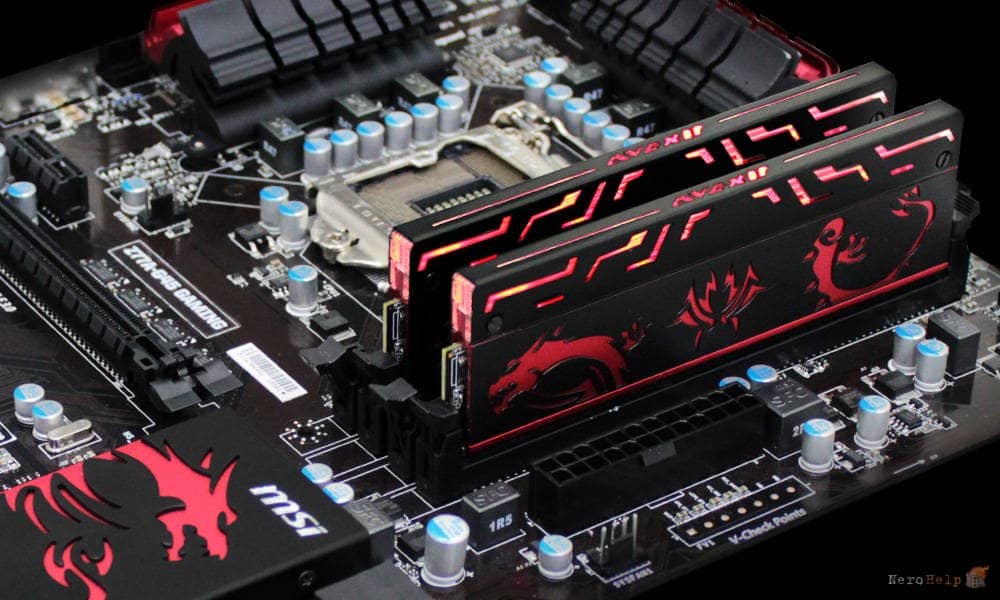
Операционная система Windows 7 гораздо более прожорлива, чем предшествующая знаменитая ХР. И отражается это, в первую очередь, на оперативной памяти (RAM) - только под системные нужды она резервирует 1-1,5 Гб. И если на вашем компьютере установлено 2Гб RAM или меньше, то после запуска ресурсоёмких программ компьютер может начать жёстко тормозить. Происходит это из-за того, что при нехватке объёма физической оперативки система начинает использовать виртуальную - так называемый файл подкачки на жёстком диске. Ведь действительно, там свободного места всегда намного больше, но вот скорость работы такой памяти значительно меньше, поэтому общее быстродействие от этого непозволительно сильно падает. Но ведь случается необходимость работать с мощными программами на уже имеющемся компьютере. Каковы варианты решения вопроса?
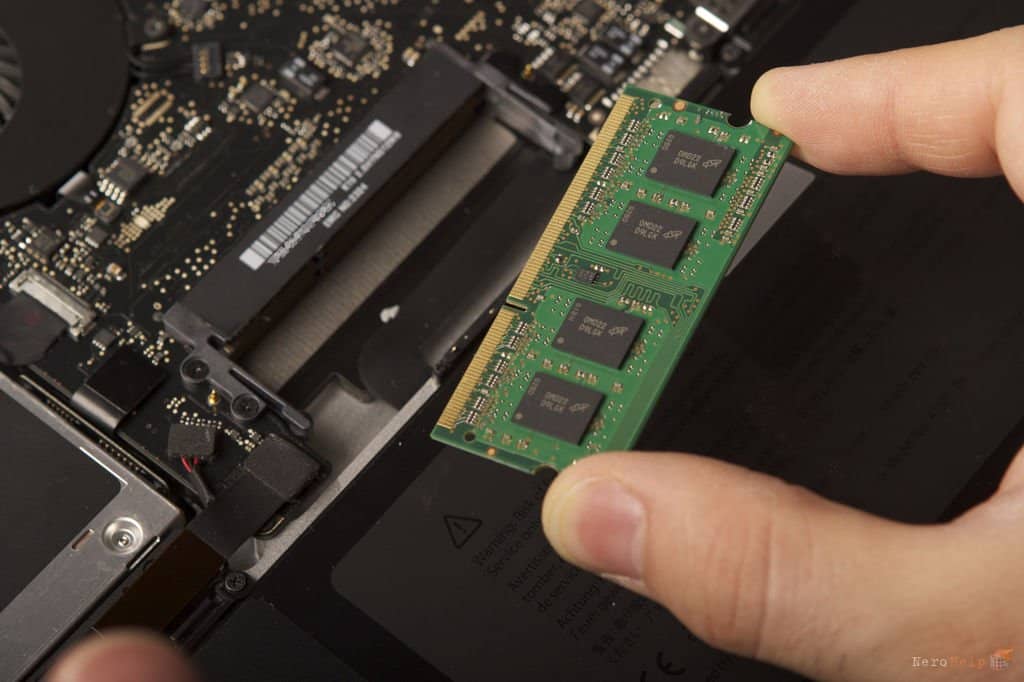
Самый правильный и очевидный, конечно, вариант - зайти в любой магазин или сервис, в котором делают ремонт ноутбуков, докупить и установить ещё планку оперативной памяти. Но этот способ не всегда хорош, и вот на это несколько причин:
- - Это определённые траты времени и денег. На сегодняшний 2015й год комплект 4Гб стоит порядка 30-40 USD.
- - Не всегда есть физическая возможность нарастить объём памяти. Особенно критично это для материнских плат, произведённых до 2005-2007 года (приблизительно), которые могут просто быть не в состоянии адресовать большие объёмы памяти. Иными словами - сколько её не устанавливай, материнка сможет использовать только ограниченный объём.
- - Если у вас установлена 32х-битная версия Windows 7 (она же х86), то она может работать максимум с 3,25Гб памяти, остальное попросту не увидит. Поэтому для корректной работы может потребоваться переустановка системы на х64 версию - это тоже неудобно.
Помимо всего прочего, нередко случается, что оперативная память расходуется программами впустую, выполняя функции, без которых вполне можно обойтись - освободив ресурсы для полезных задач.

Больше всего памяти используют интернет-браузеры и профессиональные программы обработки графики, видео и аудио. Классические "обжоры" в плане графики - Adobe Photoshop, Adobe Lightroom, Adobe Illustrator, Corel Draw; видео - Sony Vegas Pro, Adobe Premiere Pro; аудио - Cubase, Logic Pro. Браузеры используют много оперативки, если в них открыто более десятка вкладок, особенно этим страдает Google Chrome - на 15 вкладках он может без зазрения совести откусить более 1Гб.
Но ведь бывает, что необходимо периодически работать с большим количеством вкладок, не закрывать же их для экономии памяти и каждый раз заново открывать? Да и вообще, у многих пользователей есть привычка оставлять найденную в интернете информацию на открытых вкладках, как напоминание для себя. И вкладок может быть много.

В некотором смысле именно закрытием вкладок и решается вопрос - но всё не совсем так. На помощь приходят браузерные расширения, которые периодически выгружают данные вкладок, которые не использовались некоторое время, из оперативной памяти в постоянную. Временной лимит можно настраивать по своему вкусу - 1, 5, 10 минут, полчаса, 2 часа и т.д. При обращении к "выгруженной" странице её данные снова загружаются с жёсткого диска в оперативку, и работа с ней продолжается в обычном режиме. При этом восстанавливается полностью вся сессия с посещёнными страницами, cookies и прочими данными. Правда, при обращении к "заархивированной" вкладке происходит задержка в 2-3 секунды, необходимая для перемещения данных с HDD в RAM - это необходимое зло. Единожды загрузившись, вкладка снова работает с обычной скоростью аж до следующего ухода в спящий режим.
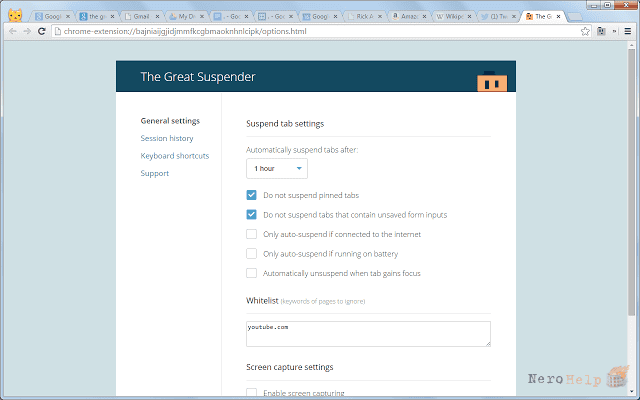
Для Chrome одно из самых популярных подобных расширений - The Great Suspender. Аналогичные плагины можно найти и для Firefox, Opera и прочих браузеров.
Заведите для себя хорошее правило закрывать неиспользуемые программы, а не сворачивать (а-ля "завтра всё равно понадобится"). Это облегчит работу компьютера. Обнаружить "прожорливые" к памяти программы можно с помощью вкладки "Процессы" в стандартном Диспетчере задач Windows.
А вот с мощными программами придётся либо предварительно закрывать ресурсоёмкие браузеры и прочие программы, либо играться с их настройками (в профессиональном софте их предостаточно), либо уж раскошелиться и установить дополнительный комплект оперативки. Моделей существует великое множество, и выбор лучше доверить либо знакомому сисадмину/айтишнику, либо набрать в Гугле "ремонт компьютеров Киев" и обратиться в ближайший сервисный центр, где вам и подберут комплект совместимой с вашим компьютером оперативной памяти, и сразу же и установят. Сама установка занимает 5 минут, никаких драйверов и настройки она не требует. Для классического пользования обычно хватает системы с 4Гб памяти, для ресурсоёмких задач - 6 или 8, этого объёма с головой хватит даже для одновременной работы нескольких мощных приложений. Больше 8 гигабайт сложно забить чем-либо.

Единственный момент: после установки дополнительной памяти можно отключить файл подкачки Windows, ведь для определённого круга задач система всё равно будет пытаться его использовать, невзирая на свободную оперативку. Это также может повысить быстродействие.