Джон Сэвилл отвечает на наши вопросы по Azure. Часть VII

Как проще всего остановить и запустить виртуальную машину Azure в определенные промежутки времени?
Механизм Azure Automation предусматривает простой способ запускать рабочие процессы PowerShell в Azure, а благодаря интеграции службы каталогов Azure AD использовать его стало еще легче, чем раньше.
В следующем пошаговом примере будет создана новая учетная запись Azure Automation, безопасно сохраняемые учетные данные Azure AD, две последовательности задач (рабочие процессы PowerShell), разработанные для остановки или запуска виртуальной машины, а затем задано расписание для их запуска в нужное время. Я делаю это на новом портале Azure — https://portal.azure.com.

Создание учетной записи автоматизации
Для начала создадим новую учетную запись Azure Automation, это будет частью формирования первой актуальной последовательности задач.
1. В меню New выберите Management — Runbook.
2. Щелкните по учетной записи Automation и выберите New Account.
3. Как показано на скриншоте выше, введите имя учетной записи автоматизации, выберите ресурсную группу Resource Group (или создайте новую) наряду с регионом. Регион не обязательно должен соответствовать региону реальной виртуальной машины (или машин), которыми вы хотите управлять. Щелкните ОКдля создания учетной записи.
Теперь учетная запись автоматизации Automation Account создана.
1. В поле имени Runbook напечатайте Start-VM (или любое другое имя, которое вы хотите использовать для запуска) и настройте тип Runbook на Textual, а не Graphical.
2. Отключите параметр Pin to Startboard внизу панели и щелкните Create.
3. Нажмите кнопку Browse All в общем меню и выберите Automation Accounts. Будет показана ваша новая учетная запись автоматизации. Щелкните по ней.
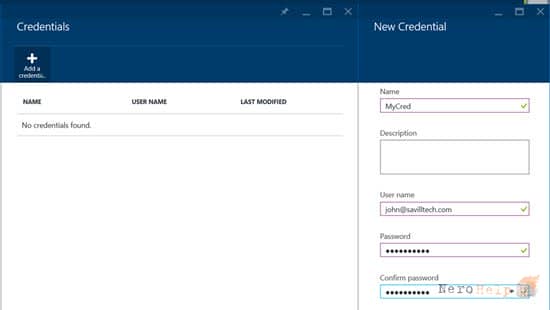
Ввод учетных данных
Следующий шаг — это создание учетных данных, который последовательности задач будут использовать
для аутентификации в подписке Azure.
1. Щелкните по ячейке Assets, затем щелкните по ячейке Credentials на панели Assets.
2. Нажмите кнопку Add a credential.
3. Присвойте имя учетной записи, затем введите имя пользователя и пароль, как показано на скриншоте выше.
Теперь могут быть созданы две последовательности задач.
1. Выйдите обратно на панель учетной записи Azure Automation, которую создали, и щелкните по ячейке Runbooks.
2. Выберите последовательность задач, созданную ранее, которая являлась начальной последовательностью задач. Это действие откроет панель последовательностей задач. Нажмите кнопку Edit.
3. Введите код, показанный ниже, заменяя имя рабочего процесса на имя вашей последовательности задач (которая уже загружена), имя вашей учетной записи, имя подписки, имя виртуальной машины и «облачной» службы.
workflow Start-MineVM
{
$Cred = Get-AutomationPSCredential -Name 'MyCred'
Add-AzureAccount -Credential $Cred
Select-AzureSubscription -SubscriptionName
'Windows Azure Internal Consumption'
Start-AzureVM -ServiceName ’Minecraft-Savill’ -Name ’Minecraft'
}
Пример показан ниже.
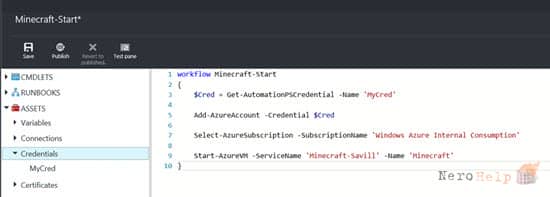
Указание учетных данных
Щелкните по Save, и код сохранится (см. скриншот выше). Обратите внимание, что, если вы забудете имя учетной записи, вы можете развернуть Assets — Credentials, правой кнопкой мыши щелкнуть по учетной записи и выбрать Add, чтобы указать действие, которое поместит код в ваш сценарий для подключения учетных данных. Если вы не уверены в имени виртуальной машины и «облачной» службы, выберите в меню Browse all hub, Virtual machines (classic), затем выберите свою виртуальную машину. Раздел Essentials в разделе виртуальных машин показывает имя машины и «облачной» службы (первая часть имени DNS). Помните, что вы можете щелкнуть по ячейке Active в общем меню, чтобы быстро вернуться к редактированию последовательности задач.

Быстрое создание последовательности задач
1. Последовательность задач достаточно сохранить один раз, затем нажмите кнопку Test на панели. Это позволит вам проверить запуск последовательности задач и убедиться, что она работает. Для этого просто нажмите кнопку Start.
2. Сделав это один раз и проверив последовательность задач, нажмите кнопку Publish, затем щелкните Yes для подтверждения.
3. Закройте панели до того, как вернетесь на панель Runbooks.
4. Нажмите кнопку Add a runbook, чтобы создать новую последовательность задач для остановки виртуальной машины.
5. Выберите вариант Quick Create и введите имя, затем снова выполните настройку типа на Textual (см. скриншот выше).
После создания откроется окно редактирования. Вписывайте тот же самый код, только на этот раз действием является Stop-AzureVM, параметр -Force добавляется для того, чтобы избежать требования ввода данных пользователем:
workflow Minecraft-Stop
{
$Cred = Get-AutomationPSCredential -Name ’MyCred’
Add-AzureAccount -Credential $Cred
Select-AzureSubscription -SubscriptionName
 ’Windows Azure Internal Consumption’
Stop-AzureVM -ServiceName ’Minecraft-Savill’ -Name ’Minecraft’
-Force
}
Создание расписания запуска
Еще раз протестируйте сценарий и убедитесь, что вы выбрали параметр Publish. Теперь у вас есть последовательности задач для запуска и остановки вашей виртуальной машины Azure.
Финальный шаг — это назначение расписания для последовательностей задач.
1. Выберите последовательность задач (то же самое будет повторяться и для другой последовательности задач); это действие откроет панель последовательностей задач.
2. Щелкните по ячейке Schedules, затем щелкните по Add a schedule. Если кнопка Add a schedule недоступна, это означает, что вы забыли опубликовать последовательность задач, поэтому вернитесь назад и сделайте это из панели редактирования последовательности задач.
3. Выберите параметр Schedule, Create a new schedule, затем присвойте расписанию имя (помните, что эти расписания могут быть назначены для нескольких последовательностей задач, поэтому попытайтесь избежать наименования конкретной последовательности задач, формируйте имена на базе времени и числа повторений) и время запуска. Например, для Start в качестве времени запуска можно указать 7.00 утра, затем щелкнуть Create (см. скриншот выше).

Создание расписания остановки
Теперь повторите все это для другой последовательности задач, указав желаемое время (см. скриншот выше).
Ваши последовательности задач будут запускаться автоматически в заданное время. Помните, что, если вам нужно полностью остановить приложения, запускаемые в виртуальной машине, убедитесь, что у вас есть несколько процессов, чтобы это сделать (это может быть запланированная в операционной системе задача, которая запускается незадолго до того, как операционная система будет свернута; или это может быть действие, выполняемое вручную).