Спроси эксперта: Джон Сэвилл. Часть II

Как мне удалить встроенные приложения из Windows 10, для которых не предусмотрен вариант удаления?
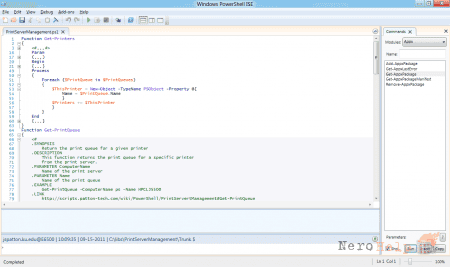
Некоторые приложения Windows (например, приложения Universal) в Windows I0 не имеют возможности удаления, однако они все равно представляют собой пакеты AppX, установленные в операционной системе, поэтому их можно просмотреть и удалить, используя PowerShell. Запустите сессию PowerShell с повышенными привилегиями и введите команду:
Get-AppxPackage *<part of package name>* | Remove-AppxPackageОна выполнит удаление. Например, чтобы удалить встроенные приложения почты Mail и Calendar, я использую следующую команду:
Get-AppxPackage *communi* | Remove-AppxPackageЧтобы просмотреть все пакеты, введите команду:
Get-AppxPackage | ft Name, PackageFullName -AutoSizeНекоторые известные пакеты, которые вы, возможно, хотите удалить, перечислены ниже. Здесь используется часть имени пакета:
• Camera — *camera*;
• Mail и Calendar («» и « ») — *communi*;
• People — *people*;
• Money, Sports, News, Travel, Health, Food and Weather — *bing* или для удаления определенных пакетов используйте *bingsports*, *bingtravel* и т. д. Введите команду 'Get-AppxPackage *bing* | ft Name, PackageFullName -AutoSize'для просмотра имен;
• Groove Music and Movies & TV — *zune*;
• Xbox — Why?:-) *xbox*;
• Solitare — *solit*;
• 3D Builder - *3d*.
Приступите к очистке Windows 10 от ненужных вам встроенных приложений сразу же после того, как закончите обновление экстерьера своего загородного дома? Тогда рекомендую вам приобрести краски оптом (http://www.cover-color.ru). С ними вы в два счета сможете вернуть своему дому былую красоту!

У меня очень низкая производительность Internet Explorer в Windows 10, когда я подсоединяюсь к определенным сайтам по HTTPS. Могу ли я что-то предпринять, чтобы ускорить процесс?
В Internet Explorer при использовании Windows 10 я обнаружил несколько веб-сайтов, которые загружаются очень медленно. Решением проблемы стала блокировка протокола TLS 1.2 в IE:
1. Откройте Internet Explorer.
2. Откройте в меню Internet Options (щелкните значок шестеренки в правом верхнем углу или нажмите комбинацию клавиш Alt + Т).
3. Выберите вкладку Advanced.
4. Прокрутите до раздела Security.
5. Снимите флажок у параметра Use TLS 1.2.
6. Нажмите ОК.
TLS расшифровывается как Transport Layer Security, он является преемником Secure Sockets Layer (SSL). Блокировка TLS 1.2 означает, что будет использоваться TLS 1.1.
Я добавил новые диски к пулу хранения Storage Pool. Как мне распределить данные на новых дисках?
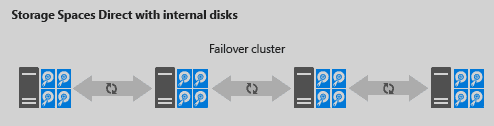
Когда данные записываются на виртуальный диск, который создается в Storage Pool, они распределяются по дискам на основании количества столбцов (числа дисков, используемых для записи порции данных) и чередования (величины данных, записанных на каждый диск как часть порции). Если вы записали большое количество данных, а затем добавили дополнительные диски к Storage Pool, то новые записанные данные начнут записываться на эти новые диски (в дополнение к существующим), но текущее содержимое не будет перемещено на новые диски с целью распределения данных равномерно по дискам.
Если вы хотите выполнить такой тип выравнивания, то единственное решение в Windows Server 2012 или 2012 R2 — это копирование данных на диск, с которого впоследствии потребуется распределить их по дискам, а затем удалить исходных данные.
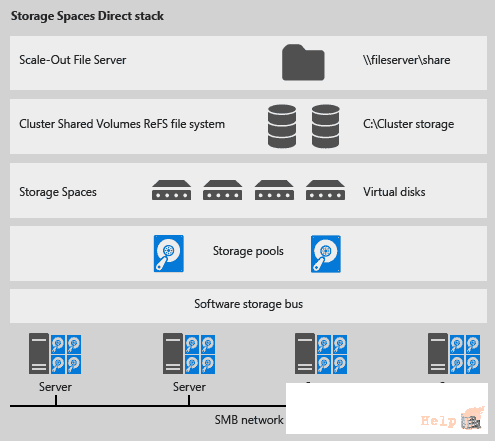
В Windows Server 2016 и Windows 10 предусмотрено решение в виде команды Optimize-StoragePool, которая распределяет данные на дисках. Это означает, что если вы добавляете новые диски к Storage Pool, то можно запустить такую команду:
Optimize-StoragePool -FriendlyName "Storage Pool Name"
Эта команда выполнит выравнивание. Более подробную информацию вы можете найти по адресу: https://technet.microsoft.com/en-us/library/mt126109.aspx в разделе Storage Spaces Optimize Pool.