Спроси эксперта: Джон Сэвилл. Часть IV

Какие возможности предусмотрены в Windows Server 2016 для совместно используемого Shared VHDX?
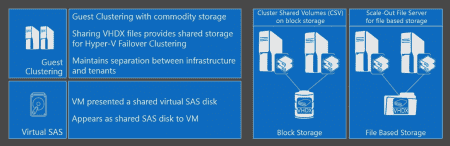
Тип файла жесткого диска виртуальной машины Shared VHDX был реализован в версии Windows Server 2012 R2. Это файл VHDX, который подсоединен к виртуальной машине через SCSI-контроллер и хранится на диске общего доступа кластера CSV (либо подключенном напрямую, либо с использованием файлового сервера). С его помощью можно подсоединяться к нескольким виртуальным машинам. Эти виртуальные машины видят Shared VHDX как хранилище данных общего доступа, и он может использоваться в качестве хранилища данных кластера для гостевых виртуальных машин. В первоначальном варианте Server 2012 R2 ряд возможностей отсутствовал в связи с тем, что к VHDX получали доступ несколько виртуальных машин одновременно, а это усложняло многие типы дисковых операций. В Windows Server 2016 многие ограничения были устранены. Теперь свойства Shared VHDX включают:
• динамическое изменение размера (изменение размера во время работы виртуальных машин);
• резервное копирование на уровне хоста;
• поддержку Hyper-V Replica.
Единственными функциями, которые сейчас не работают с Shared VHDX в версии 2016, являются контрольные точки и перемещение хранилища данных.

Как мне просмотреть ресурсы, которые поддерживает менеджер ресурсов Azure Resource Manager?
Самый простой способ увидеть ресурсы, которые поддерживает Azure Resource Manager,— это просмотреть провайдеры данных, используя следующую команду (если только вы работаете в режиме ARM):
Get-AzureProviderИногда данные провайдеров устаревают, поэтому, если вы считаете, что типы ресурсов не обновлены, вы можете выполнить принудительное обноатение посредством перерегистрации провайдера. Это можно сделать, используя команду:
Register-AzureProvider -ProviderNamespace <namespace name, e.g. Microsoft.Network>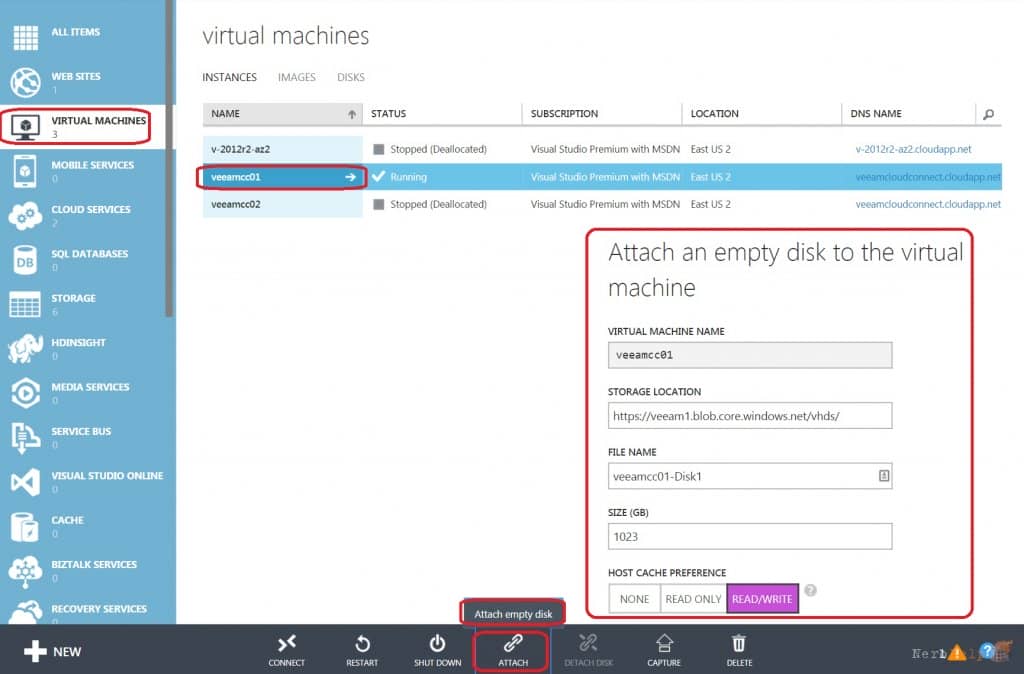
Как мне изменить размер диска Azure?
Поскольку система хранения данных Azure Storage использует разреженную систему хранения данных, это означает следующее: вы платите только за реально записанные данные, а не за размер VHD. Оптимальный метод — создавать диски, объем которых составляет разрешенный максимум 1023 Гбайт (исключение составляет система Azure Premium Storage, в которой плата взимается за размер диска, а не за количество записанных данных). Если у вас есть диски, размер которых вы хотите изменить, вы можете задействовать REST API. Кроме того, вы можете использовать команду Update-AzureDisk. Чаще всего изменение размера диска применяется для дисков операционной системы, которые составляют 127 Гбайт по умолчанию. Иногда они требуют большего размера, но нередко такая необходимость возникает и для обычных дисков данных, чтобы не размещать данные на диске операционной системы. Имейте в виду, что диск, к которому подсоединена виртуальная машина, должен быть отключен и размонтирован. Использовать указанную команду очень просто. Чтобы просмотреть все диски с присоединенной виртуальной машиной, метку и реальное имя диска, введите такую команду:
Get-AzureDisk | ft Label, AttachedTo, DiskName -AutoSize
Когда у вас есть реальное имя диска, выполните изменение размера:
Update-AzureDisk -DiskName <diskname> –ResizedSizeInGB 200 –label TinyVMOSПомните, что новый размер диска должен быть в диапазоне между 20 и 1023 Гбайт. Ниже показан пример изменения размера. Когда размер диска будет изменен, вы сможете расширить или добавить новые тома внутри гостевой операционной системы:
PS C:> Update-AzureDisk -DiskName TinyVM-TinyVM-0-201507181508090740 -ResizedSizeInGB 200 -Label TinyVMOS

OperationDescription OperationId                          OperationStatus
-------------------- -----------                          ---------------
Update-AzureDisk a6fa5c9e-2c66-05c3-b0c2-292694e12aef Succeeded