Активация MFA для учетных записей Office 365
Содержание:
1. Знакомство со средствами MFA платформы Office 365;
2. Активация MFA для учетных записей Office 365 (Вы читаете данный раздел);
3. Альтернативные методы аутентификации;
4. Использование средств MFA;
5. Вопрос планирования.

Активация MFA для учетных записей Office 365 осуществляется без каких-либо затруднений. Зарегистрируйтесь в центре администрирования Office 365 Admin Center, перейдите на вкладку Users и щелкните ссылку Setup рядом со строкой Set multi-factor authentication requirements. Теперь вы сможете активировать средства MFA для целой группы учетных записей или для отдельных учетных записей по своему выбору. Запустите процесс, щелкнув на пункте Enable, а затем укажите учетные записи, для которых должны быть активированы средства MFA.
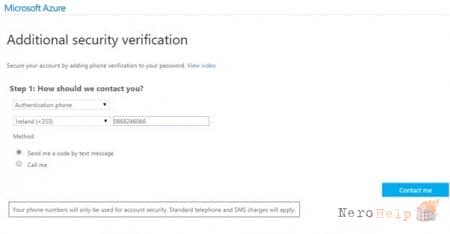
В процессе следующей регистрации пользователей под активированными сейчас учетными записями каждому пользователю будет предложено дополнить процесс активации средства MFA указанием второго метода проверки подлинности личности. Как вы можете убедиться, взглянув на скриншот выше, я выбрал метод отправки текстового сообщения на мобильный телефон. На указанный номер телефона направляется SMS-сообщение, содержащее шестизначный код, и получатель для завершения процесса должен ввести это число в браузер.
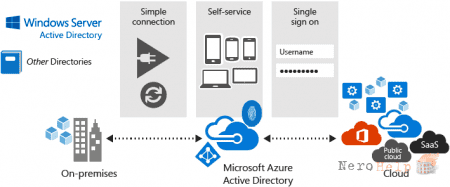
Разработчики Azure Active Directory объединили указываемый пользователем номер мобильного телефона с соответствующей учетной записью. Когда для той или иной записи требуется дополнительная проверка подлинности, служба Azure Active Directory направляет по заданному номеру код верификации, и пользователь может ввести данный код в ответ на запрос. Этот метод с успехом применяется в браузерных приложениях и в современных мобильных приложениях, которые используют библиотеку ADAL, например в приложении Office 365 Groups. Кроме того, телефоны могут использоваться в процессе аутентификации посредством реакции на звонок. В этом случае пользователь принимает телефонный вызов и завершает процесс подтверждения подлинности нажатием на экране набора номера значка «решетка» (#).
1. Знакомство со средствами MFA платформы Office 365;
2.
3. Альтернативные методы аутентификации;
4. Использование средств MFA;
5. Вопрос планирования.
Активация MFA для учетных записей Office 365 осуществляется без каких-либо затруднений. Зарегистрируйтесь в центре администрирования Office 365 Admin Center, перейдите на вкладку Users и щелкните ссылку Setup рядом со строкой Set multi-factor authentication requirements. Теперь вы сможете активировать средства MFA для целой группы учетных записей или для отдельных учетных записей по своему выбору. Запустите процесс, щелкнув на пункте Enable, а затем укажите учетные записи, для которых должны быть активированы средства MFA.

В процессе следующей регистрации пользователей под активированными сейчас учетными записями каждому пользователю будет предложено дополнить процесс активации средства MFA указанием второго метода проверки подлинности личности. Как вы можете убедиться, взглянув на скриншот выше, я выбрал метод отправки текстового сообщения на мобильный телефон. На указанный номер телефона направляется SMS-сообщение, содержащее шестизначный код, и получатель для завершения процесса должен ввести это число в браузер.

Разработчики Azure Active Directory объединили указываемый пользователем номер мобильного телефона с соответствующей учетной записью. Когда для той или иной записи требуется дополнительная проверка подлинности, служба Azure Active Directory направляет по заданному номеру код верификации, и пользователь может ввести данный код в ответ на запрос. Этот метод с успехом применяется в браузерных приложениях и в современных мобильных приложениях, которые используют библиотеку ADAL, например в приложении Office 365 Groups. Кроме того, телефоны могут использоваться в процессе аутентификации посредством реакции на звонок. В этом случае пользователь принимает телефонный вызов и завершает процесс подтверждения подлинности нажатием на экране набора номера значка «решетка» (#).




















