Nero Express – создание диска / страница №3
Появляется новое диалоговое окно:

Настроек здесь немного, практически все что надо уже стоит по умолчанию, но если есть желание то настройки можно поменять:
• Текущий рекордер – если у Вас их несколько, то выбираем один из них, так же можно выбрать виртуальный рекордер (Image Recorder) в этом случае программа создаст файл образ и запишет его на жесткий диск. Работать с файлом образом можно при помощи Nero ImageDrive.
• Имя диска – здесь можно присвоить диску имя, если только это не сделано раньше.
• Скорость записи – выбирается скорость записи на диск. Она автоматически отстраивается от максимальной скорости поддерживаемой чистым компакт-диском.
• Число копий – если есть необходимость создать несколько одинаковых дисков, то ставим нужное количество и после прожига первого диска просто меняем в приемном лотке диск на чистый и так столько раз, сколько было указанно копий.
• Разрешить добавление файлов (мультисессионный диск) – очень хорошая опция, она просто необходима, если диск записывается не полностью. В последующем на такой диск можно дописать еще какую-либо информацию.
• Проверить данные после записи на диск – вся записанные данные будут сравниваться с оригиналом.
Не стоит забывать о дополнительных настройках, нажимаем "Ещё":

• Метод записи – Существуют два основных вида записи это Track-at-Once (TAO) и Disk-at-Once (DAO). При использовании первого метода запись происходит частями или дорожками, при записи каждой дорожки происходит следующие: лазер включается, происходит запись, лазер выключается. Таким методом пишутся все мультисессионные диски.
Метод Disk-at-Once необходим для записи всего диска, целиком. Особенность этого метода состоит в том, что лазер включается в начале диска и не выключается в течении всего времени записи. Этим методом пишутся диски из файла образа, копируются диски.
• Финализировать CD – «закрывает» диск, дальнейшая запись на этот диск невозможна. Если вы не планируете записывать на этот диск еще какую-либо информацию, то обязательно финализируйте диск, т.к. некоторые старые привода и CD проигрыватели не читают незакрытые диски. Опция активна только, если не отмечена функция - "Разрешить добавление файлов (мультисессионный диск)."
• Определить максимальную скорость – при включении этой опции программа проверит максимальную скорость чтения данных, если эта скорость окажется ниже скорости записи вашего рекордера, то программа выдаст соответствующее предупреждение.
• Имитация – это своеобразный тест, программа имитирует запись на диск, но в отличии от реальной работы не включает лазер. Очень полезная опция, но увеличивает время записи вдвое.
• Запись – пишет диск.
Проект готов, осталось записать его на диск – нажимаем кнопку Запись и видим сам процесс записи вот в таком окне:
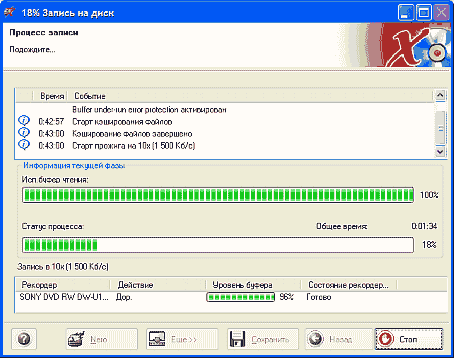
Единственная кнопка, на которую можно нажать это кнопка Стоп, и если это сделать, то запись остановиться и болванка будет безвозвратно испорченна.
По окончании записи появляется сообщение:

Нажимаем на ОК, кнопка Стоп превращается в кнопку Далее, нажимаем на не и…Все, диск готов! Осталось только полюбоваться на свой новый, свежезаписанный диск!!!



















