Скрытые жемчужины среды SQL Server Management Studio: зарегистрированные серверы | Категоризация экземпляров
Содержание:
1. Внимание на Database Engine;
2. Категоризация экземпляров (Вы читаете данный раздел).

На мой взгляд, эта функция не менее ценна, чем возможность быстро подключиться к экземпляру в обозревателе объектов или окне создания запроса, не запоминая неудобные имена серверов и пароли. Представьте себе среду с несколькими экземплярами SQL Server, разнесенными по пространствам TEST и PROD. В качестве примеров используются Accounting («Бухгалтерия») и Manufacturing («Производство»). Начните, щелкнув правой кнопкой мыши Local Server Group («Локальная группа серверов»), как делали ранее, когда выбирали New Server Registration («Регистрация нового сервера») из доступных вариантов во всплывающем меню. В отличие от New Server Registration, на этот раз мы выберем из доступных вариантов New Server Group («Создание группы серверов»), В результате появляется диалоговое окно, показанное на экране ниже.
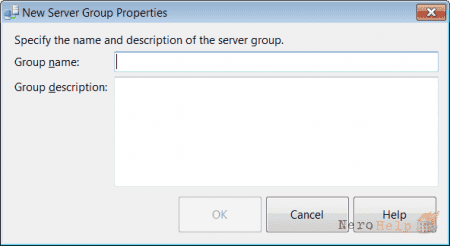
Создание группы серверов
Используя заявленный выше сценарий, предположим, что в наших средах имеются следующие серверы и нужно разделить их между группами PROD и TEST:
PROD
• Accounting Department (Бухгалтерия)
— Accounting01
— Accounting02
• Manufacturing Department (Производственные подразделения)
— Manufacturing01
— Manufacturing02
TEST
• TestSQL01
• DevSQL02
Я могу пройти процесс создания четырех групп серверов. Каждая создаваемая группа помешается в узел, на котором вы щелкнули правой кнопкой мыши, выбирая New Server Group.
• Щелкните правой кнопкой мыши Local Server Groups — Имя группы: PROD.
• Щелкните правой кнопкой мыши Local Server Groups — Имя группы: TEST.
• Щелкните правой кнопкой мыши PROD — Имя группы: Accounting Department.
• Щелкните правой кнопкой мыши PROD— Имя группы: Manufacturing Department.

Группирование серверов
Теперь можно щелкнуть правой кнопкой мыши на имени группы в Registered Servers и выбрать New Server Registration, а затем пройти по этапам процесса, описанного ранее, чтобы добавить к группам экземпляр SQL. После того как я выполню процедуру для шести описанных выше экземпляров SQL, вид окна Registered Servers будет примерно таким, как показано на экране выше.
В первую очередь это удобный и понятный для меня визуальный метод классификации экземпляров SQL Server в моей среде, содержащей сотни экземпляров. Кроме того, один сервер можно отнести к разным категориям. Например, я могу добавить другую группу в Local Server Groups, именуемую Accounting, а затем зарегистрировать в ней все серверы бухгалтерии: производственные, тестовые, промежуточные и т. д. Допускается многоуровневое вложение экземпляров; их можно регистрировать несколько раз в различных структурах безопасности.
Целый день работали с зарегистрированными серверами в рамках SQL Server Management Studio и теперь хотите как следует развлечься, не выходя их дома? В этом случае рекомендую вам начать играть тут! Здесь вы найдете огромное число игровых автоматов. Каждый из них может похвастаться продуманной игровой механикой и наличием массы бонусов, которые позволяют получать просто заоблачные выигрыши!
1. Внимание на Database Engine;
2.
На мой взгляд, эта функция не менее ценна, чем возможность быстро подключиться к экземпляру в обозревателе объектов или окне создания запроса, не запоминая неудобные имена серверов и пароли. Представьте себе среду с несколькими экземплярами SQL Server, разнесенными по пространствам TEST и PROD. В качестве примеров используются Accounting («Бухгалтерия») и Manufacturing («Производство»). Начните, щелкнув правой кнопкой мыши Local Server Group («Локальная группа серверов»), как делали ранее, когда выбирали New Server Registration («Регистрация нового сервера») из доступных вариантов во всплывающем меню. В отличие от New Server Registration, на этот раз мы выберем из доступных вариантов New Server Group («Создание группы серверов»), В результате появляется диалоговое окно, показанное на экране ниже.
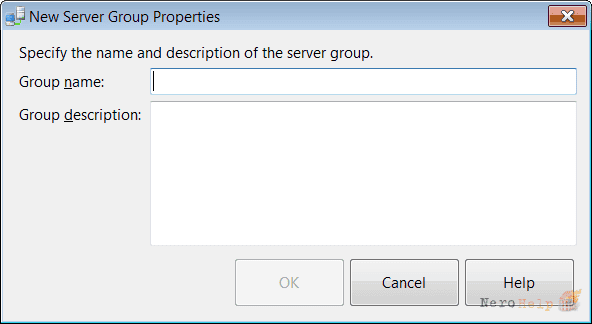
Создание группы серверов
Используя заявленный выше сценарий, предположим, что в наших средах имеются следующие серверы и нужно разделить их между группами PROD и TEST:
PROD
• Accounting Department (Бухгалтерия)
— Accounting01
— Accounting02
• Manufacturing Department (Производственные подразделения)
— Manufacturing01
— Manufacturing02
TEST
• TestSQL01
• DevSQL02
Я могу пройти процесс создания четырех групп серверов. Каждая создаваемая группа помешается в узел, на котором вы щелкнули правой кнопкой мыши, выбирая New Server Group.
• Щелкните правой кнопкой мыши Local Server Groups — Имя группы: PROD.
• Щелкните правой кнопкой мыши Local Server Groups — Имя группы: TEST.
• Щелкните правой кнопкой мыши PROD — Имя группы: Accounting Department.
• Щелкните правой кнопкой мыши PROD— Имя группы: Manufacturing Department.
Группирование серверов
Теперь можно щелкнуть правой кнопкой мыши на имени группы в Registered Servers и выбрать New Server Registration, а затем пройти по этапам процесса, описанного ранее, чтобы добавить к группам экземпляр SQL. После того как я выполню процедуру для шести описанных выше экземпляров SQL, вид окна Registered Servers будет примерно таким, как показано на экране выше.
В первую очередь это удобный и понятный для меня визуальный метод классификации экземпляров SQL Server в моей среде, содержащей сотни экземпляров. Кроме того, один сервер можно отнести к разным категориям. Например, я могу добавить другую группу в Local Server Groups, именуемую Accounting, а затем зарегистрировать в ней все серверы бухгалтерии: производственные, тестовые, промежуточные и т. д. Допускается многоуровневое вложение экземпляров; их можно регистрировать несколько раз в различных структурах безопасности.
Целый день работали с зарегистрированными серверами в рамках SQL Server Management Studio и теперь хотите как следует развлечься, не выходя их дома? В этом случае рекомендую вам начать играть тут! Здесь вы найдете огромное число игровых автоматов. Каждый из них может похвастаться продуманной игровой механикой и наличием массы бонусов, которые позволяют получать просто заоблачные выигрыши!