RAID: создаем массивы дисков | Часть II
Содержание:
1. Часть I;
2. Часть II (Вы читаете данный раздел).

Надеюсь, это и всё, что нужно сделать — ваш массив создан и используется как обычный диск средствами ОС; а если у вас откажет привод? Состояние RAID можно увидеть в любое время любой из этих команд:
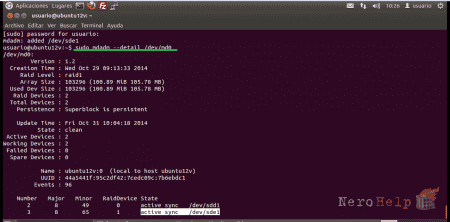
Команда mdadm --detail дает МНОГО информации о массиве, а /proc/mdstat более лаконичен
Предположим, что отказал второй диск, а у вас есть другой ему на замену. Удалите старый диск из массива:
Затем выключите компьютер, замените диск и перезагрузитесь. Массив по-прежнему будет работать, но /proc/mdstat покажет, что он деградировал, поскольку устройство отсутствует. Теперь запустите mdadm /dev/md0 --add /dev/sdb3 и снова загляните в /proc/mdstat. Он покажет, что массив теперь опять с двумя устройствами и что уже идет синхронизация данных на новом диске. Можно продолжать использовать компьютер, хотя пока выполняется синхронизация, производительность диска падает. Если у вас есть диск, который даже больше не отображается, как в случае полного отказа, нельзя удалять /dev/sdb3, потому что его больше не существует: используйте слово missing вместо имени диска, и mdadm удалит все диски, которые не сможет найти. Если у вас уже имеется резервный диск в компьютере, скажем, /dev/sdc, можете добавить его в массив в качестве запасного: mdadm /dev/ md0 addspare /dev/sdc3. Если sdb откажет и будет удален, как указано выше, sdc3 автоматически добавится в массив на его место и синхронизируется. Все эти примеры касаются использования RAID 1, но процедуры, кроме первоначального создания массива, одинаковы для всех более высоких уровней RAID.
А как узнать, что диск отказал — надо постоянно смотреть /proc/mdstat? Конечно, нет: у mdadm есть также режим контроля массивов, работающий как сервис. Все, что вам нужно сделать — это настроить его в /etc/mdadm.conf: найдите строку, содержащую MAILADDR, укажите свой email и удалите символ # из начала строки. Теперь установите запуск службы mdadm при загрузке, и он будет следить за состоянием RAID и уведомлять вас о всех проблемах. Файл настройки /etc/mdadm.conf также определяет, какие устройства принадлежат к какому массиву. По умолчанию при запуске диски сканируются, чтобы определить компоненты массива, но можно указать их явно в строке ARRAY. Создается эта строка командой mdadm --examine --scan. Это может быть полезно, если к вашей системе подключены одно или несколько медленных устройств, замедляющих процесс сканирования.

В приведенных выше примерах мы создали RAID из разделов, но можно также создать массив из целых дисков — например, такой RAID 5 из трех дисков:
Создав такой массив, можно использовать gdisk или gparted для его разметки, подобно физическому диску; разделы будут обозначаться как /dev/mdOpI и т.д. Имейте в виду, что BIOS потребуется директория /boot на файловой системе, которую она может читать, поэтому RAID из целых дисков может не подойти для диска с вашей ОС. RAID также хорошо работает с LVM. Создайте RAID и затем используйте его как физический том для LVM. Тогда вы получите гибкость LVM и безопасность данных RAID.
Благодаря нашей статье выстроили неприступную стену для злоумышленников, покушающихся на ваши данные RAID, и теперь планируете отпраздновать данное событие за игрой в слоты? В этом случае вам незамедлительно следует посетить http://freeslotsfreeplay.com/ (http://freeslotsfreeplay.com/). На этом сайте вы найдете самую полню библиотек самых популярных игровых автоматов с гигантскими джекпотами!
1. Часть I;
2.

Когда что-то не так
Надеюсь, это и всё, что нужно сделать — ваш массив создан и используется как обычный диск средствами ОС; а если у вас откажет привод? Состояние RAID можно увидеть в любое время любой из этих команд:
cat /proc/mdstat mdadm detail /dev/md0
Команда mdadm --detail дает МНОГО информации о массиве, а /proc/mdstat более лаконичен
Предположим, что отказал второй диск, а у вас есть другой ему на замену. Удалите старый диск из массива:
mdadm /dev/md0 fail /dev/sdb3 remove /dev/sdb3Затем выключите компьютер, замените диск и перезагрузитесь. Массив по-прежнему будет работать, но /proc/mdstat покажет, что он деградировал, поскольку устройство отсутствует. Теперь запустите mdadm /dev/md0 --add /dev/sdb3 и снова загляните в /proc/mdstat. Он покажет, что массив теперь опять с двумя устройствами и что уже идет синхронизация данных на новом диске. Можно продолжать использовать компьютер, хотя пока выполняется синхронизация, производительность диска падает. Если у вас есть диск, который даже больше не отображается, как в случае полного отказа, нельзя удалять /dev/sdb3, потому что его больше не существует: используйте слово missing вместо имени диска, и mdadm удалит все диски, которые не сможет найти. Если у вас уже имеется резервный диск в компьютере, скажем, /dev/sdc, можете добавить его в массив в качестве запасного: mdadm /dev/ md0 addspare /dev/sdc3. Если sdb откажет и будет удален, как указано выше, sdc3 автоматически добавится в массив на его место и синхронизируется. Все эти примеры касаются использования RAID 1, но процедуры, кроме первоначального создания массива, одинаковы для всех более высоких уровней RAID.
Контроль неисправностей
А как узнать, что диск отказал — надо постоянно смотреть /proc/mdstat? Конечно, нет: у mdadm есть также режим контроля массивов, работающий как сервис. Все, что вам нужно сделать — это настроить его в /etc/mdadm.conf: найдите строку, содержащую MAILADDR, укажите свой email и удалите символ # из начала строки. Теперь установите запуск службы mdadm при загрузке, и он будет следить за состоянием RAID и уведомлять вас о всех проблемах. Файл настройки /etc/mdadm.conf также определяет, какие устройства принадлежат к какому массиву. По умолчанию при запуске диски сканируются, чтобы определить компоненты массива, но можно указать их явно в строке ARRAY. Создается эта строка командой mdadm --examine --scan. Это может быть полезно, если к вашей системе подключены одно или несколько медленных устройств, замедляющих процесс сканирования.

В приведенных выше примерах мы создали RAID из разделов, но можно также создать массив из целых дисков — например, такой RAID 5 из трех дисков:
mdadm create /dev/md0 level=raid5 raiddevices=3 /dev/ sd{a,b,c}Создав такой массив, можно использовать gdisk или gparted для его разметки, подобно физическому диску; разделы будут обозначаться как /dev/mdOpI и т.д. Имейте в виду, что BIOS потребуется директория /boot на файловой системе, которую она может читать, поэтому RAID из целых дисков может не подойти для диска с вашей ОС. RAID также хорошо работает с LVM. Создайте RAID и затем используйте его как физический том для LVM. Тогда вы получите гибкость LVM и безопасность данных RAID.
Благодаря нашей статье выстроили неприступную стену для злоумышленников, покушающихся на ваши данные RAID, и теперь планируете отпраздновать данное событие за игрой в слоты? В этом случае вам незамедлительно следует посетить http://freeslotsfreeplay.com/ (http://freeslotsfreeplay.com/). На этом сайте вы найдете самую полню библиотек самых популярных игровых автоматов с гигантскими джекпотами!





















