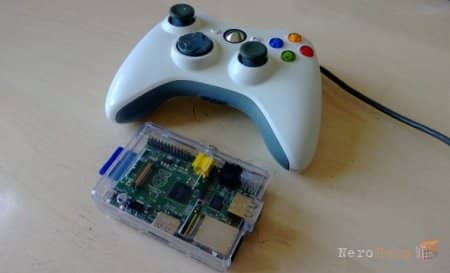
RetroPi : беремся за геймпад Xbox | Настройте контроллеры. Продолжение 1

Если вы используете контроллеры PS3, после установки драйверов с по мощью скрип та, как рас сказано ранее, вам будет да на подсказка подключить адаптер Bluetooth для контроллеров. Даже после того, как вы сделаете это, RetroPie не сможет обнаружить ваши контроллеры. По мнению разработчиков, это вполне ожидаемо. Выйдите из скрипта и из Emulation Station. После того, как вы вернетесь в командную строку, переключитесь на директорию /opt/
retropie/supplementary/ps3controller/ и наберите
$ sudo ./sixpairПри использовании нескольких контроллеров одновременно лучше всего брать одинаковые контроллеры, чтобы избежать проблем с настройками или геймплеем.
Эта изящная маленькая утилитка должна обнаружить адаптер Bluetooth и известить о нем RetroPie. Затем перезагрузите Raspberry Pi, и как только он загрузится, перейдите в директорию /dev/input и просмотрите его содержимое с помощью ls. Если ваш контроллер обнаружен, он появится в списке как js0. Контроллер можно проверить командой
$ jstest /dev/input/js0
Она вызовет программу jstest, разработанную для проверки функций контроллера. Теперь вернитесь к меню RetroPie в Emulation Station и используйте опцию Configure RetroArch Keyboard/Joystick, чтобы настроить контроллер. И — ура! — ваш контроллер настроен и готов к использованию. Вы можете проделать это со всеми вашими контроллерами, и RetroPie сохранит настройки и будет автоматически их загружать, когда бы вы ни подключили контроллер.
Перенос ROM

1. Сетевой перенос
Если RetroPie подключен к роутеру, можно перенести в него игровые ROM (ПЗУ) с любого компьютера из той же сети. Дистрибутив поставляется с предна-строенным сервером Samba и ведет себя как разделяемые ресурсы Windows. Скопируйте ROM в директорию для соответствующего ей эмулятора.
2. Через USB
Простейший способ перенести ROM — использовать флешку. При обнаружении флешки RetroPie создает структуру каталогов для файлов ROM, отражающий эмуляторы,установленные в дистрибутиве. Подождите немного, пока он создаст директории, и затем извлеките флешку.
3. Plug and play
Теперь вставьте флешку в свой ПК и скопируйте ROM на нее, позаботившись поместить их в правильную папку. Когда вы снова подключите эту флешку к своему Pi, RetroPie автоматически поместит ROM в соответствующую директорию для связанного с ней эмулятора.