Подробное сравнение Evernote и OneNote | Задача № 3. Как переместить файлы в приложение
Содержание:
1. Задача № 1. Как организовывать заметки и отмечать их тегами;
2. Задача № 2. Как связывать заметки между собой;
3. Задача № 3. Как переместить файлы в приложение (Вы читаете данный раздел);
4. Задача № 4. Как извлечь статьи из Интернета в приложение;
5. Задача №5. Как отправить в приложение сообщение по электронной почте;
6. Задача № 6. Как искать информацию;
7. Задача № 7, № 8;
8. Задана № 9. Как обмениваться информацией с другими пользователями.

Какой смысл в системе управления информацией, если в пей нельзя сохранять файлы всех видов? Также нет толку в инструменте, который сохраняет файлы, но для их передачи в приложение требуется сложный специализированный способ. Рассмотрим, насколько просто передать файлы с рабочего стола (или из любой другой папки) в Evenote или OneNote.
Как переместить файлы в Evenote

Пересылка элемента в Evernote
В Evernote вы можете перетаскивать файлы мышью: по умолчанию каждый перетаскиваемый элемент становится отдельной заметкой. Но особенно удобно выделить элемент на рабочем столе, щелкнуть правой кнопкой мыши и переслать элемент в Evernote (см. экран выше). Приложение автоматически создает новую заметку, содержащую элемент, на котором вы щелкнули правой кнопкой. Это прекрасный способ пересылать данные прямо в цифровой архив. После щелчка мышью элементы оказываются в блокноте по умолчанию, но отсюда их легко снабдить тегами и организовать в файлы.
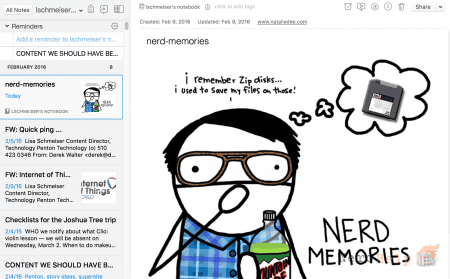
Перемещение файлов в Evernote
Еще одно преимущество методов передачи файлов перетаскиванием или щелчком правой кнопки мыши: любая информация, связанная с файлом, включается в заметку, и имя файла автоматически назначается в качестве заголовка. Например, я передала одну из моих любимых карикатур, чтобы однажды улыбнуться, и Evernote дополнил заметку метаданными изображения, в том числе URL-адресом (см. экран выше). Если прищуриться, то можно разглядеть, где находится URL-адрес изображения.
Как переместить файлы в OneNote

Перемещение файлов в OneNote
Вы можете перетаскивать файлы, но они окажутся в любой заметке, которая будет открыта в это время (см. экран выше).
Видите, как легко потерялся фрагмент текста, который был здесь раньше? Чтобы создать отдельные заметки для отдельных файлов, необходимо сначала создать заметку, а затем перетащить в нее файл. Потом вы назначаете заметке заголовок. Метаданные не сохраняются.
Как и в Evernote, в OneNote можно воспользоваться правой кнопкой мыши, но действия будут иные:
1. Чтобы сохранить что-то из папки или с рабочего стола, щелкните нужные элементы правой кнопкой мыши.
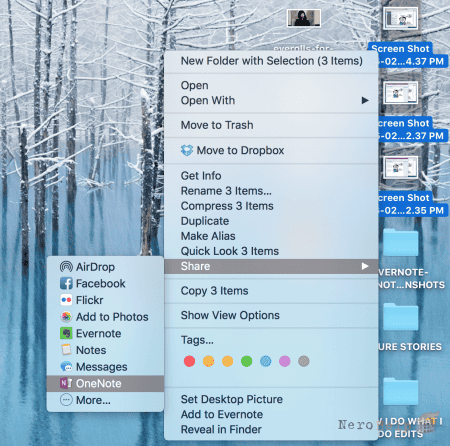
Отправка файла в OneNote
2. Выделите пункт Share («Разрешить общий доступ») во всплывающем меню (см. экран выше).
3. Выберите OneNote.
4. Можете указать, в какую записную книжку отправляются файлы, и написать заметку.
5. Откройте общий доступ к элементам. Новая заметка довольно быстро появляется в выбранной записной книжке.
Хотелось бы подчеркнуть степень детализации, предоставляемой пользователям, сохраняющим файлы в OneNote.
1. Задача № 1. Как организовывать заметки и отмечать их тегами;
2. Задача № 2. Как связывать заметки между собой;
3.
4. Задача № 4. Как извлечь статьи из Интернета в приложение;
5. Задача №5. Как отправить в приложение сообщение по электронной почте;
6. Задача № 6. Как искать информацию;
7. Задача № 7, № 8;
8. Задана № 9. Как обмениваться информацией с другими пользователями.

Какой смысл в системе управления информацией, если в пей нельзя сохранять файлы всех видов? Также нет толку в инструменте, который сохраняет файлы, но для их передачи в приложение требуется сложный специализированный способ. Рассмотрим, насколько просто передать файлы с рабочего стола (или из любой другой папки) в Evenote или OneNote.
Как переместить файлы в Evenote

Пересылка элемента в Evernote
В Evernote вы можете перетаскивать файлы мышью: по умолчанию каждый перетаскиваемый элемент становится отдельной заметкой. Но особенно удобно выделить элемент на рабочем столе, щелкнуть правой кнопкой мыши и переслать элемент в Evernote (см. экран выше). Приложение автоматически создает новую заметку, содержащую элемент, на котором вы щелкнули правой кнопкой. Это прекрасный способ пересылать данные прямо в цифровой архив. После щелчка мышью элементы оказываются в блокноте по умолчанию, но отсюда их легко снабдить тегами и организовать в файлы.

Перемещение файлов в Evernote
Еще одно преимущество методов передачи файлов перетаскиванием или щелчком правой кнопки мыши: любая информация, связанная с файлом, включается в заметку, и имя файла автоматически назначается в качестве заголовка. Например, я передала одну из моих любимых карикатур, чтобы однажды улыбнуться, и Evernote дополнил заметку метаданными изображения, в том числе URL-адресом (см. экран выше). Если прищуриться, то можно разглядеть, где находится URL-адрес изображения.
Как переместить файлы в OneNote

Перемещение файлов в OneNote
Вы можете перетаскивать файлы, но они окажутся в любой заметке, которая будет открыта в это время (см. экран выше).
Видите, как легко потерялся фрагмент текста, который был здесь раньше? Чтобы создать отдельные заметки для отдельных файлов, необходимо сначала создать заметку, а затем перетащить в нее файл. Потом вы назначаете заметке заголовок. Метаданные не сохраняются.
Как и в Evernote, в OneNote можно воспользоваться правой кнопкой мыши, но действия будут иные:
1. Чтобы сохранить что-то из папки или с рабочего стола, щелкните нужные элементы правой кнопкой мыши.

Отправка файла в OneNote
2. Выделите пункт Share («Разрешить общий доступ») во всплывающем меню (см. экран выше).
3. Выберите OneNote.
4. Можете указать, в какую записную книжку отправляются файлы, и написать заметку.
5. Откройте общий доступ к элементам. Новая заметка довольно быстро появляется в выбранной записной книжке.
Хотелось бы подчеркнуть степень детализации, предоставляемой пользователям, сохраняющим файлы в OneNote.





















