Базовые принципы восстановления для администратора. Часть II
Содержание:
1. Часть I;
2. Часть II (Вы читаете данный раздел);
3. Часть III.

Во время теста я буду пользоваться последней версией SQL Server Management Studio. Интерфейсы более ранних версий будут выглядеть похоже, но могут отличаться в каких-то деталях.
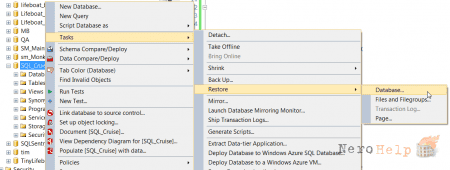
Выбор типа восстановления
Формы восстановления размещаются по щелчку правой кнопкой мыши на базе данных, которую вы хотите восстановить. Далее перемещайтесь по последующим всплывающим меню, пока не дойдете до разных типов восстановления, которые можете использовать (см. экран выше).
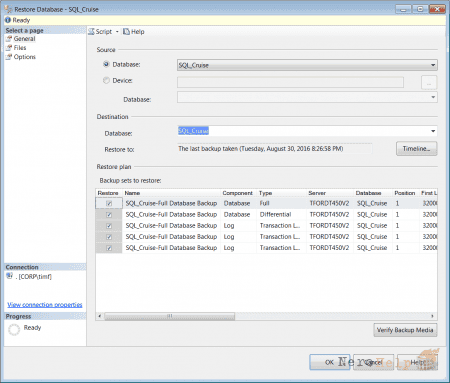
Восстановление базы данных
В данном примере нам нужно использовать восстановление базы данных. Когда на экране отобразится форма Restore Database, в ней будут заполнены необходимые значения, позволяющие вам дойти до позднейшей точки восстановления, на которую могут вывести ваши резервные копии на базе сохраненной истории резервирования. В данном случае мы начинаем с последней полной резервной копии, последней разностной копии, сформированной до момента, который SQL Server считает вашей точкой восстановления — последним моментом времени, до которого возможно восстановление; далее следуют журналы регистрации транзакций, которые помогут вам добраться до этого момента (см. экран выше).
Если мы хотим вернуть базу данных к состоянию на последний из возможных моментов времени, нам нужно перейти на страницы Files и Options в этой форме. Если вам нужно сделать это сейчас, тогда, конечно, переходите к следующему параграфу, где рассматриваются упомянутые страницы. Тех же из вас, кого по-прежнему интересует восстановление состояния на определенный момент, прошу следить за тем, как я нажимаю кнопку Timeline...
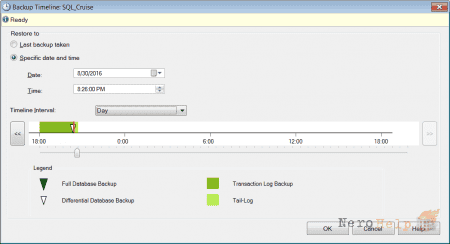
Указание периода времени для восстановления базы данных
На экране появляется форма, подобная той, что вы видите на экране выше, для SQL Server Management Studio 2016. Единственное различие состоит в том, что в вашей форме будет выбрана настройка Last backup taken. Я же сделал еще один шаг: указал момент времени, по состоянию на который необходимо восстановить базу данных.
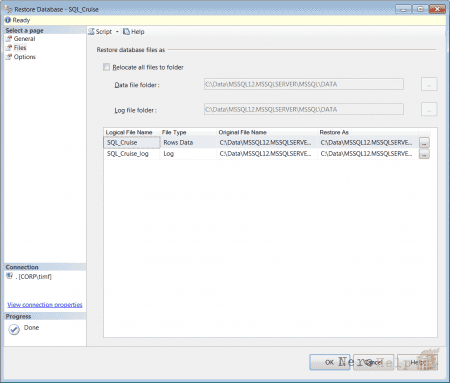
Указание места для восстановления базы данных
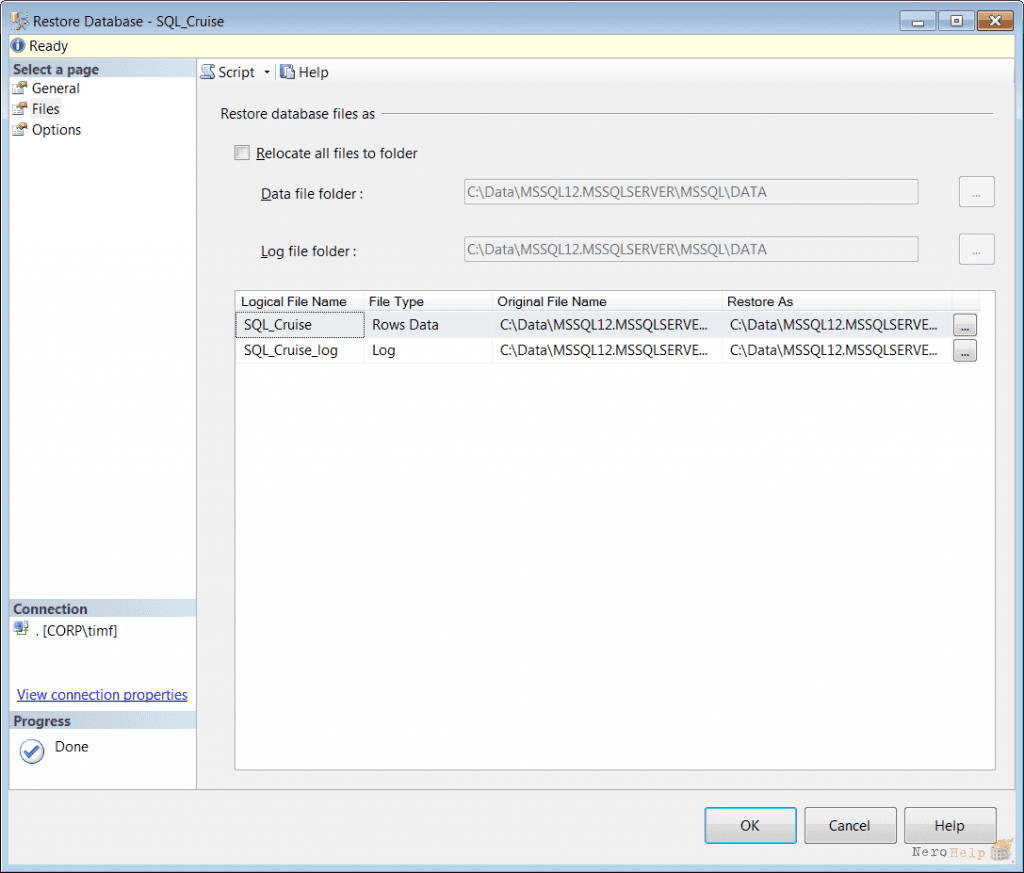
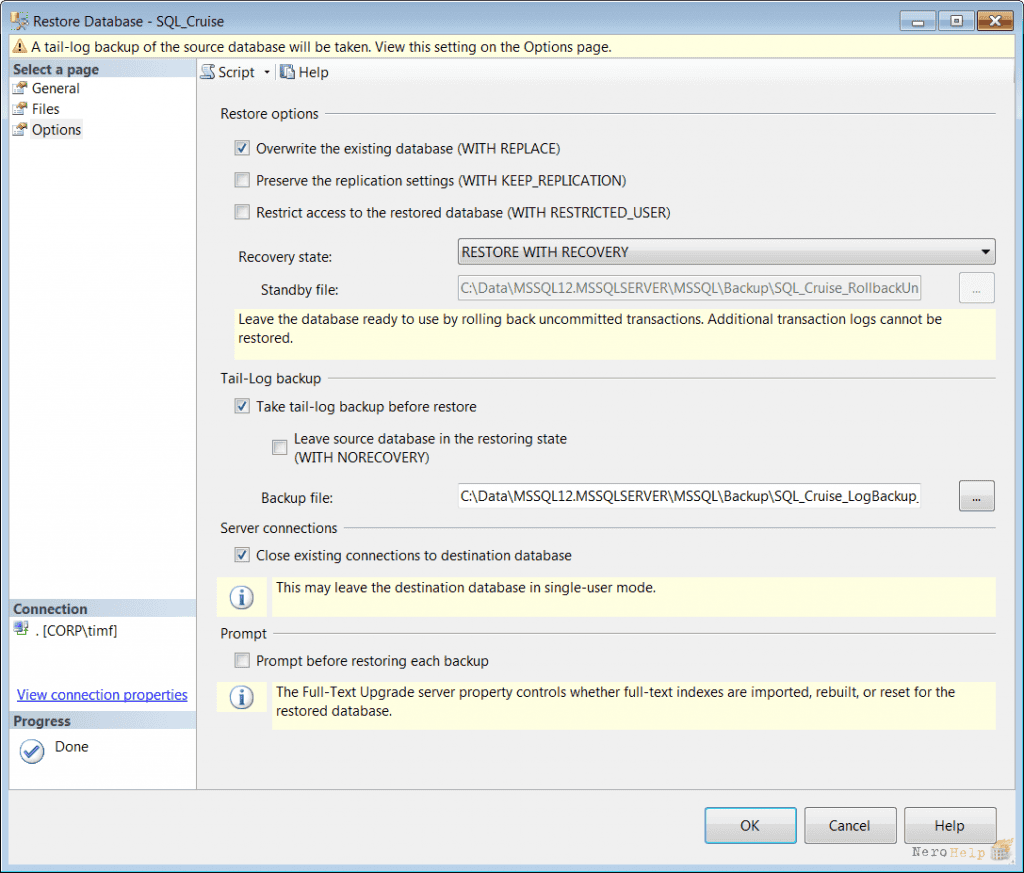
Если теперь я нажму кнопку OK, мы воссоединимся с остальными читателями на странице Files (см. экран выше). Эта страница используется для того, чтобы дать вам возможность осуществить восстановление в другом месте. Данная возможность пригодится в тех случаях, когда возникает необходимость восстановить копию базы данных на другом сервере и, возможно, с другой файловой структурой. Когда дело дойдет до синтаксиса, к базовому коду нужно будет добавить оператор MOVE, как мы увидим позже. Поскольку в данный момент происходит восстановление существующей базы данных, здесь мы не будем вносить изменения. Наконец, мы переходим на страницу Options. В нашем примере я внес соответствующие изменения, но каждое из них разъясняется ниже (см. экран ниже).
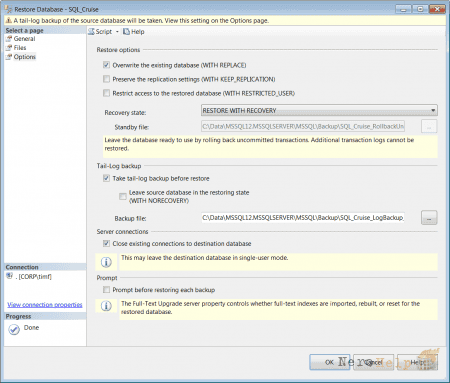
Дополнительные параметры для восстановления
1. Часть I;
2.
3. Часть III.

Процесс восстановления: процесс ГИП — T-SQL
Во время теста я буду пользоваться последней версией SQL Server Management Studio. Интерфейсы более ранних версий будут выглядеть похоже, но могут отличаться в каких-то деталях.
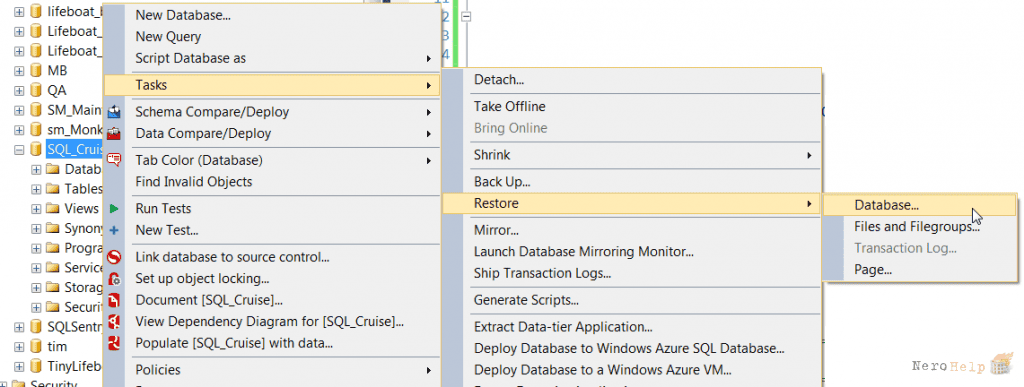
Выбор типа восстановления
Формы восстановления размещаются по щелчку правой кнопкой мыши на базе данных, которую вы хотите восстановить. Далее перемещайтесь по последующим всплывающим меню, пока не дойдете до разных типов восстановления, которые можете использовать (см. экран выше).
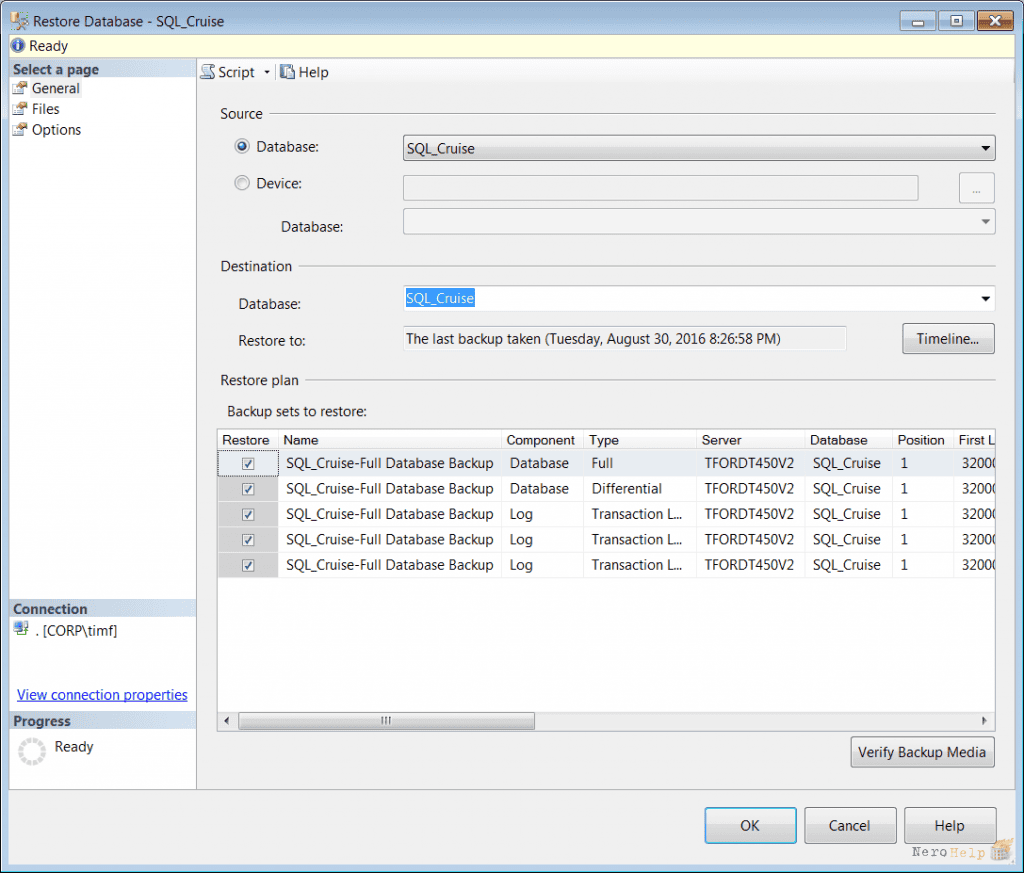
Восстановление базы данных
В данном примере нам нужно использовать восстановление базы данных. Когда на экране отобразится форма Restore Database, в ней будут заполнены необходимые значения, позволяющие вам дойти до позднейшей точки восстановления, на которую могут вывести ваши резервные копии на базе сохраненной истории резервирования. В данном случае мы начинаем с последней полной резервной копии, последней разностной копии, сформированной до момента, который SQL Server считает вашей точкой восстановления — последним моментом времени, до которого возможно восстановление; далее следуют журналы регистрации транзакций, которые помогут вам добраться до этого момента (см. экран выше).
Если мы хотим вернуть базу данных к состоянию на последний из возможных моментов времени, нам нужно перейти на страницы Files и Options в этой форме. Если вам нужно сделать это сейчас, тогда, конечно, переходите к следующему параграфу, где рассматриваются упомянутые страницы. Тех же из вас, кого по-прежнему интересует восстановление состояния на определенный момент, прошу следить за тем, как я нажимаю кнопку Timeline...
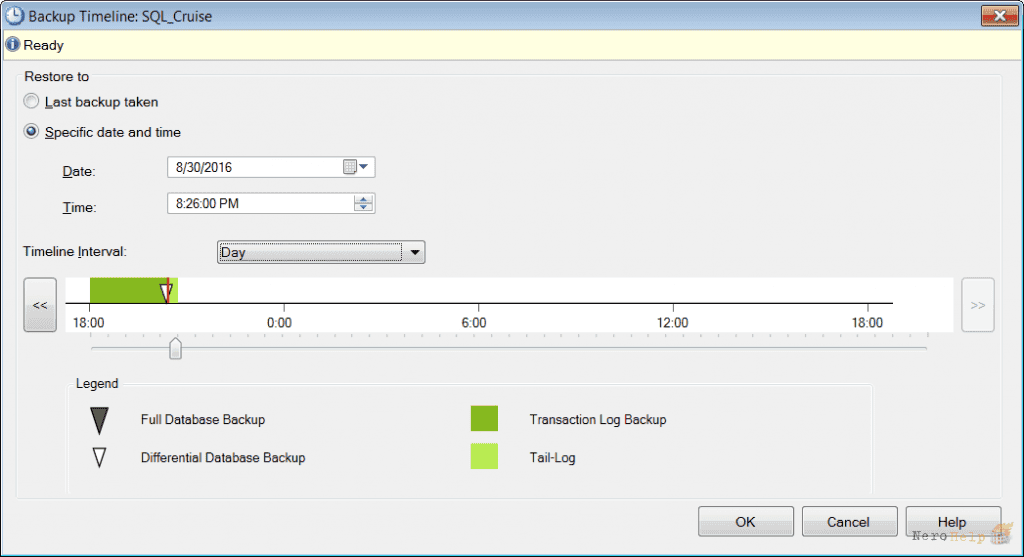
Указание периода времени для восстановления базы данных
На экране появляется форма, подобная той, что вы видите на экране выше, для SQL Server Management Studio 2016. Единственное различие состоит в том, что в вашей форме будет выбрана настройка Last backup taken. Я же сделал еще один шаг: указал момент времени, по состоянию на который необходимо восстановить базу данных.
Указание места для восстановления базы данных
Если теперь я нажму кнопку OK, мы воссоединимся с остальными читателями на странице Files (см. экран выше). Эта страница используется для того, чтобы дать вам возможность осуществить восстановление в другом месте. Данная возможность пригодится в тех случаях, когда возникает необходимость восстановить копию базы данных на другом сервере и, возможно, с другой файловой структурой. Когда дело дойдет до синтаксиса, к базовому коду нужно будет добавить оператор MOVE, как мы увидим позже. Поскольку в данный момент происходит восстановление существующей базы данных, здесь мы не будем вносить изменения. Наконец, мы переходим на страницу Options. В нашем примере я внес соответствующие изменения, но каждое из них разъясняется ниже (см. экран ниже).
Дополнительные параметры для восстановления