Совершенствуем восстановление удаленных элементов в Exchange

У структуры элементов с возможностью восстановления много достоинств. Она гарантирует, что элементы доступны для восстановления пользователями, сохраняет элементы столько, сколько нужно администратору, и содержит элементы, необходимые для удержания данных на месте (даже если пользователи пытаются удалить компрометирующую запись). Одним словом, элементы с возможностью восстановления функционируют исправно.

ВОССТАНОВЛЕНИЕ УДАЛЕННЫХ ЭЛЕМЕНТОВ В OUTLOOK 2013 SP1 и OUTLOOK 2016
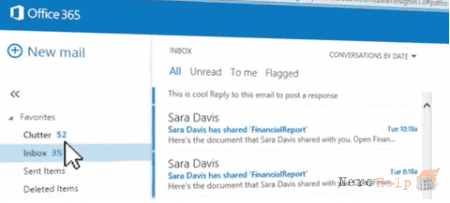
Но есть один маленький, но крайне неприятный недостаток. Если элемент сначала помещается в папку Deleted Items («Удаленные»), то нельзя восстановить удаленный элемент в первоначальной папке. Было бы хорошо, если бы Exchange сохранял сведения о контексте папки при удалении элементов, но этого не происходит. Поэтому клиентам предоставляется самостоятельно решать, как реализовать функцию восстановления удаленных элементов. При тестировании пары Outlook 2013 SP1 с Outlook 2016 и Outlook Web App видно, что в этих клиентах используются различные подходы к восстановлению удаленных элементов (см. скриншот выше).
Outlook позволяет пользователям назначить режим восстановления удаленных элементов для любой папки, например:
• Выберите элемент в почтовом ящике Inbox («Входящие»).
• Используйте сочетание клавиш Shift/Delete для удаления элемента без возможности восстановления. Exchange перемещает элемент в папку Recoverable ItemDeletions («Восстановимый элементудаления»).
• Перейдите к папке Junk Email («Нежелательная почта»), щелкните правой кнопкой мыши и выберите команду Recover Deleted Items («Восстановить удаленные элементы»), чтобы увидеть список элементов, сохраненных в Recoverable ltemsDeletions.

• Найдите элемент, удаленный из почтового ящика «Входящие», и щелкните Restore Selected Items («Восстановить выделенные элементы»). Элемент восстанавливается в папке Junk Email.
Это логичный подход, основанный на предположении, что пользователь знает, куда нужно отправить восстановленный элемент.