Office 365 Clutter: откроем черный ящик. Ответы на типичные вопросы о продукте. Часть IV
Содержание:
1. Часть I;
2. Часть II;
3. Часть III;
4.
5. Часть V.

Clutter доступен в Office 365, а как обстоит дело в локальных экземплярах Exchange? Представители Microsoft заявили, что Clutter не появится в следующей версии Exchange, выпуск которой ожидается в конце 2016 года. Дело в том, что, как объяснил менеджер по маркетингу Exchange Брайан Шире, необходим быстрый отклик для машинного обучения Clutter, что невозможно при локальном развертывании. Кроме того, требуются дополнительные ресурсы сервера, что повлияет на размеры локального сервера.

Что касается гибридной среды, то Clutter работает в ней, но обучение осуществляется только для «облачных» почтовых ящиков. Clutter прекращает обработку входящих сообщений, если почтовый ящик перемещается из «облака» в локальное хранилище, и возобновляет ее, когда почтовый ящик перемещается из локального хранилища в «облако».
Обработку сообщений программой Clutter при желании можно остановить. Любое сообщение, обработанное правилом, игнорируется Clutter, поэтому, если вы хотите всегда доставлять какие-то сообщения в папку «Входящие», можно создать соответствующее правило. Теперь переходим к политикам хранения и соответствию нормативным актам. Папка Clutter стала одной из папок стандартного набора («Входящие», «Календарь», «Отправленные» и т. д.), для которой можно определить тег хранения папки в политике хранения. Если подключить Outlook к нескольким почтовым ящикам Office 365, все ли они будут одинаково обрабатываться Clutter? Этот компонент работает с индивидуальными почтовыми ящиками и сигналами, полученными в результате действий, совершаемых в данном почтовом ящике. Outlook позволяет отображать папки Clutter из нескольких учетных записей в «Избранном» и добавит SMTP-адрес для учетной записи, чтобы отличить каждую папку.

Иногда пользователи спрашивают, почему сообщения Clutter по-прежнему отображаются в представлении Unread Mail («Непрочитанная почта») Outlook. Да, досадно видеть, что все ненужные сообщения, для удаления которых вы обучали Clutter, появляются непосредственно в верхней части представления. Однако нужно понимать, что стандартное представление Unread Mail — это фильтр, применяемый для показа непрочитанных сообщений изо всех папок в почтовом ящике. Элементы Clutter отображаются вверху представления и впереди сообщений из папки «Входящие» (Inbox), потому что «С» стоит впереди «I» в алфавите. В любом случае, вы можете изменить папку поиска для удаления Clutter следующим образом.
• Выберите папку поиска Unread Mail.
• Щелкните правой кнопкой мыши и выберите Customize this Search Folder («Настроить эту папку поиска»).
• Нажмите кнопку Browse («Просмотр»), чтобы выбрать папку, которую нужно включить.
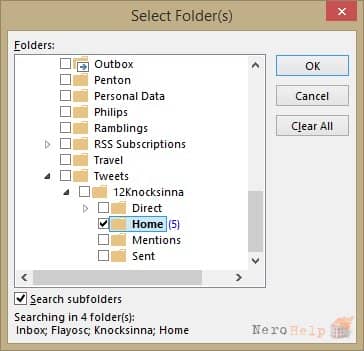
Выбор папки для выполнения поиска
• Снимите флажок у папки верхнего уровня (корневой папки почтового ящика), а затем выберите любые папки, которые нужно включить (см. скриншот выше). Вы можете включить только папку «Входящие», но если есть правила, перенаправляющие некоторые входящие сообщения в определенные папки, следует охватить и эти папки. Я использую подключаемый модуль TwinBox для Outlook (http://www.techhit.com/TwInbox/twitter_plugin_outlook.html) для получения новых сообщений из Twitter, поэтому расширил свой набор папок.
• Нажмите ОК, чтобы завершить обновление представления.





















