Защитник Windows SmartScreen - тестируем возможности фильтра. Продолжение

Предупреждение о запуске вредоносного файла
Вы увидите диалоговое окно, как на экране выше, предупреждение в котором можно проигнорировать и запустить файл. Но данное предупреждение о зараженном файле по крайней мере третье, и я надеюсь, трех предупреждений достаточно, чтобы убедить вас отказаться от намерения использовать файл. Однако все в вашей власти, и Microsoft позволит вам сделать опрометчивый шаг вопреки всем стараниям предупредить вас об угрозе.
Обзор EICAR Anti-Malware Test File
Как требовательный пользователь или ИТ-специалист, вы конечно не хотите отправлять и получать образцы действующих вирусов для проверки защитника Windows. Однако вы можете безопасно использовать файл EICARTest File, чтобы протестировать процесс обнаружения.
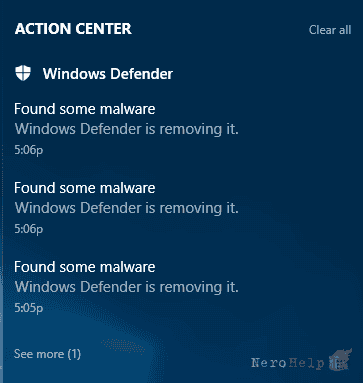
Предупреждения защитника Windows об обнаружении вредоноса в центре уведомлений системы Windows 10
Как сообщает Центр Microsoft по защите от вредоносных программ, это не вредоносный файл, он используется для проверки работоспособности программ обеспечения безопасности.
Как показано на экране выше, некоторые мои попытки загрузить файл стали причиной предупреждений, отправленных защитником Windows в мой Action Center («Центр уведомлений»), а также карантина файла на компьютере. Точно такой же процесс имеет место и случае реальной угрозы. Отправленные в карантин файлы, обнаруженные на вашем компьютере, выводятся на вкладке History («Журнал») защитника Windows (см. экран ниже).

Файлы, отправленные в карантин
После того как файлы перестанут представлять угрозу, вы можете удалить их из компьютера на этой самой странице в защитнике Windows.
Я надеюсь, эти тестовые страницы дадут вам представление о реакции системы на обнаруженные угрозы и помогут приобрести полезные навыки обращения с потенциально опасными файлами и связанными с ними уведомлениями.
Такие инструменты, как фильтр SmartScreen в Microsoft Edge и Internet Explorer, а также защитник Windows обеспечивают надежную защиту, но игнорировать предупреждения на многих уровнях — верный путь к катастрофе.