SFTP: обмен в безопасности. Часть III
Содержание:
1. Часть I;
2. Часть II;
3. Часть III (Вы читаете данный раздел).

Сохраните файл и перезапустите сервис SSH, выполнив команду /etc/init.d/sshd restart с правами root. После перезапуска сервиса пользователь root не сможет удаленно подключаться по SSH, но сможет входить в систему локально. При каждом изменении конфигурационного файла обязательно перезапускайте сервис, чтобы изменения вступили в силу. Многие любители и разработчики Linux часто забывают перезапускать сервис, думают, что их изменения не дали результата, и тратят время на попытки исправить что-то, с чем вовсе и не было проблем.
После выполнения этих действий вы сможете обмениваться файлами между сервером и клиентами по безопасному FTP. Затем мы перейдем на компьютер клиента и попробуем обратиться к нашему свеженастроенному серверу. Мы воспользуемся FileZilla, быстрым клиентом FTP, SFTP и FTPS, который завоевал популярность благодаря стабильности и простоте в использовании. Свежий TAR-архив можно загрузить с сайта http://filezilla-proiect.org или добавить через менеджер пакетов.

С помощью Менеджера сайтов очень легко добавить разные профили сети, которые можно запускать на FTP, SFTP и FTPS, применяя сертификаты SSL, созданные клиентом
Установив FileZilla, настроим параметры, которые позволят подключаться к серверу через сеть. Сначала откройте Менеджер сайтов [Site manager], нажав кнопку в левом верхнем углу. Затем добавьте новый сервер, нажав кнопку New Site [Новый сайт] в левом нижнем углу окна менеджера сайтов, после чего задайте настройки на вкладке General [Общее]. В поле Hos [Сервер] укажите IPv4-адрес сервера. Поле Port [Порт] можно оставить пустым, если вы не изменяли номер порта с 22 по умолчанию ранее на этом уроке. В выпадающем списке Protocol [Протокол] выберите SFTP — SSH File Transfer Protoco [SFTP—Протокол передачи файлов SSH].
Сделав это, укажите тип входа в систему (Logon Type) как обычный (Normal) в выпадающем меню. В текстовых полях User [Пользователь] и Password [Пароль] укажите данные учетной записи, которую создали ранее. Сделав это, нажмите Connect [Подключиться], и FileZilla попытается установить соединение с сервером по сети. Вот и всё! У вас есть собственный сервер, доступный по локальной сети. Вы сможете хранить мультимедиа, документы и другие файлы в централизованном месте, которое будет надежным и безопасным.

Возможно, вы скребете в затылке, задаваясь вопросом, не забыл ли я о вас. Но не бойтесь! Вам нужно сделать только одно изменение — просто заменить команду yum на apt-get (эквивалент yum в Ubuntu/Debian) везде, где она встречается в данном руководстве.
Yum, утилита для работы с пакетами в командной строке, которая работает с менеджером пакетов Red Hat (RPM), отличается от своего аналога в Debian/ Ubuntu, улучшенной утилиты для работы с пакетами (Advanced Packaging Tool — APT). Однако Yum и apt-get очень похожи в том, что для получения информации они обращаются к программным репозиториям (которые, по сути, большие наборы программных пакетов), расположенным в сети или локально. Разумеется, и Ubuntu, и Debian поддерживают SSH, и последующие шаги для обращения к файлам настройки и их модификации очень похожи. Пользователи Fedora, как и пользователи CentOS, могут использовать команду yum.
FileZilla также хорошо работает во всех главных дистрибутивах Linux, поэтому на компьютере клиента вы можете поставить дистрибутив, какой хотите.
FileZilla отлично оптимизирована под работу с актуальными версиями Windows и Linux, поэтому если у вас наблюдаются проблемы с подвисаниями данного ПО, то проблема на вашей стороне и разрешить ее поможет настройка компьютера и установка антивирусной программы.
1. Часть I;
2. Часть II;
3.

Сохраните файл и перезапустите сервис SSH, выполнив команду /etc/init.d/sshd restart с правами root. После перезапуска сервиса пользователь root не сможет удаленно подключаться по SSH, но сможет входить в систему локально. При каждом изменении конфигурационного файла обязательно перезапускайте сервис, чтобы изменения вступили в силу. Многие любители и разработчики Linux часто забывают перезапускать сервис, думают, что их изменения не дали результата, и тратят время на попытки исправить что-то, с чем вовсе и не было проблем.
После выполнения этих действий вы сможете обмениваться файлами между сервером и клиентами по безопасному FTP. Затем мы перейдем на компьютер клиента и попробуем обратиться к нашему свеженастроенному серверу. Мы воспользуемся FileZilla, быстрым клиентом FTP, SFTP и FTPS, который завоевал популярность благодаря стабильности и простоте в использовании. Свежий TAR-архив можно загрузить с сайта http://filezilla-proiect.org или добавить через менеджер пакетов.
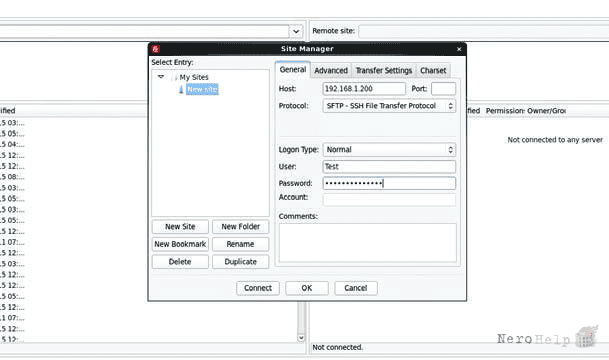
С помощью Менеджера сайтов очень легко добавить разные профили сети, которые можно запускать на FTP, SFTP и FTPS, применяя сертификаты SSL, созданные клиентом
Установив FileZilla, настроим параметры, которые позволят подключаться к серверу через сеть. Сначала откройте Менеджер сайтов [Site manager], нажав кнопку в левом верхнем углу. Затем добавьте новый сервер, нажав кнопку New Site [Новый сайт] в левом нижнем углу окна менеджера сайтов, после чего задайте настройки на вкладке General [Общее]. В поле Hos [Сервер] укажите IPv4-адрес сервера. Поле Port [Порт] можно оставить пустым, если вы не изменяли номер порта с 22 по умолчанию ранее на этом уроке. В выпадающем списке Protocol [Протокол] выберите SFTP — SSH File Transfer Protoco [SFTP—Протокол передачи файлов SSH].
Сделав это, укажите тип входа в систему (Logon Type) как обычный (Normal) в выпадающем меню. В текстовых полях User [Пользователь] и Password [Пароль] укажите данные учетной записи, которую создали ранее. Сделав это, нажмите Connect [Подключиться], и FileZilla попытается установить соединение с сервером по сети. Вот и всё! У вас есть собственный сервер, доступный по локальной сети. Вы сможете хранить мультимедиа, документы и другие файлы в централизованном месте, которое будет надежным и безопасным.

Пользователям Ubuntu и Debian
Возможно, вы скребете в затылке, задаваясь вопросом, не забыл ли я о вас. Но не бойтесь! Вам нужно сделать только одно изменение — просто заменить команду yum на apt-get (эквивалент yum в Ubuntu/Debian) везде, где она встречается в данном руководстве.
Yum, утилита для работы с пакетами в командной строке, которая работает с менеджером пакетов Red Hat (RPM), отличается от своего аналога в Debian/ Ubuntu, улучшенной утилиты для работы с пакетами (Advanced Packaging Tool — APT). Однако Yum и apt-get очень похожи в том, что для получения информации они обращаются к программным репозиториям (которые, по сути, большие наборы программных пакетов), расположенным в сети или локально. Разумеется, и Ubuntu, и Debian поддерживают SSH, и последующие шаги для обращения к файлам настройки и их модификации очень похожи. Пользователи Fedora, как и пользователи CentOS, могут использовать команду yum.
FileZilla также хорошо работает во всех главных дистрибутивах Linux, поэтому на компьютере клиента вы можете поставить дистрибутив, какой хотите.
FileZilla отлично оптимизирована под работу с актуальными версиями Windows и Linux, поэтому если у вас наблюдаются проблемы с подвисаниями данного ПО, то проблема на вашей стороне и разрешить ее поможет настройка компьютера и установка антивирусной программы.