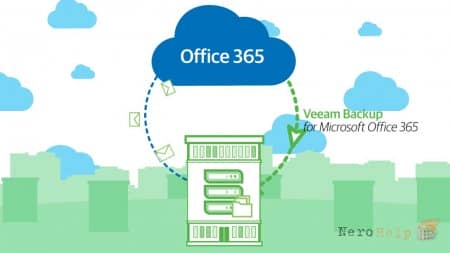
Veeam Backup for Microsoft Office 365: доступность против возможностей восстановления. Часть III
Содержание:
1. Часть I;
2. Часть II ;
3. Часть III (Вы читаете данный раздел).

После настройки репозитория, периода хранения резервной копии и расположения папки необходимо подключиться и настроить учетную запись Office 365. Сделать это нетрудно. Откройте меню Add Organization («Добавить организацию») или щелкните значок Add Org, показанный на рисунке ниже.

Добавление организации

Учетные данные Office 365
Введите учетные данные Office 365 в окне Add Organization (рисунок выше). После ввода учетных данных Veeam настроит и применит необходимые команды PowerShell и настройки Office 365, как показано на рисунке ниже.

Процесс настройки
Теперь пришло время создать резервную копию. Щелкните правой кнопкой мыши имя организации или значок Backup (рисунок ниже).

Значок Backup
В ответ на приглашение введите имя задания резервного копирования, а затем выберите учетную запись для резервного копирования. Также вы можете указать, следует ли выполнять резервное копирование всех почтовых ящиков или только выбранных (рисунок ниже).
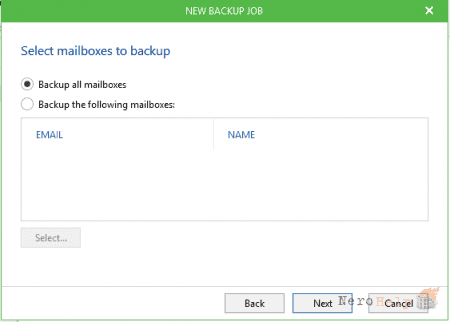
Настройка резервирования
Назначьте расписание в окне New Backup Job («Новое задание резервного копирования»), как показано на рисунке ниже.

Назначение расписания
Это все, что необходимо сделать для настройки Veeam Backup for Microsoft Office 365 и резервного копирования почтового сервера Office 365.

Варианты восстановления
Выполнить восстановление с помощью Veeam Backup for Microsoft Office 365 еще проще, чем настройку. Чтобы начать восстановление, запустите Veeam Explorer for Microsoft Exchange и укажите вариант восстановления (рисунок выше):
• Explore latest state as of («Просмотр последнего состояния на...»);
• Explore point-in time state («Просмотр последнего состояния на момент времени»).

Подробности восстановления в окне Explore Backup
Если выбрано Explore latest state, немедленно запускается средство Veeam Explorer for Microsoft Exchange. В режиме Explore point-in time state необходимо указать подробности в окне Explore Backup («Просмотр резервной копии»), как показано на рисунке выше.

Доступные для восстановления почтовые ящики
Просмотрите доступные почтовые ящики, чтобы выбрать элемент почтового ящика для восстановления (рисунок выше).
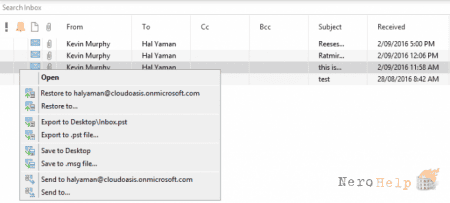
Восстановленный почтовый ящик
Выберите место для восстановленного почтового ящика и приступайте к восстановлению. После завершения процесса вы сможете предоставить восстановленный почтовый ящик в распоряжение конечного пользователя (рисунок выше).
Даже при перемещении рабочих нагрузок в «облако» для безопасности вашего бизнеса очень важно регулярно выполнять резервное копирование данных. Как и в случае с любыми «облачными» службами, необходимо знать соглашение об уровне обслуживания вашего поставщика «облачных» служб и условия восстановления данных.
Мы продемонстрировали простой и безопасный способ резервного копирования данных электронной почты Office 365 с помощью Veeam. Если вам необходимо защитить данные почтового ящика, то Veeam Backup for Office 365 — вполне подходящее решение, обеспечивающее как доступность данных, так и возможности восстановления.
Вы отличный специалист по Microsoft Office 365, но все равно не можете найти работу? В этом случае рекомендую вам сделать студийный деловой портрет. Он определенно точно станет огромным плюсом в вашем портфолио и в самом выгодном свете представит вас работодателю. Подробности на wildcam.ru.
1. Часть I;
2. Часть II ;
3.
После настройки репозитория, периода хранения резервной копии и расположения папки необходимо подключиться и настроить учетную запись Office 365. Сделать это нетрудно. Откройте меню Add Organization («Добавить организацию») или щелкните значок Add Org, показанный на рисунке ниже.
Добавление организации

Учетные данные Office 365
Введите учетные данные Office 365 в окне Add Organization (рисунок выше). После ввода учетных данных Veeam настроит и применит необходимые команды PowerShell и настройки Office 365, как показано на рисунке ниже.

Процесс настройки
Теперь пришло время создать резервную копию. Щелкните правой кнопкой мыши имя организации или значок Backup (рисунок ниже).
Значок Backup
В ответ на приглашение введите имя задания резервного копирования, а затем выберите учетную запись для резервного копирования. Также вы можете указать, следует ли выполнять резервное копирование всех почтовых ящиков или только выбранных (рисунок ниже).

Настройка резервирования
Назначьте расписание в окне New Backup Job («Новое задание резервного копирования»), как показано на рисунке ниже.

Назначение расписания
Это все, что необходимо сделать для настройки Veeam Backup for Microsoft Office 365 и резервного копирования почтового сервера Office 365.
Восстановление с помощью Veeam Backup for Microsoft Office 365
Варианты восстановления
Выполнить восстановление с помощью Veeam Backup for Microsoft Office 365 еще проще, чем настройку. Чтобы начать восстановление, запустите Veeam Explorer for Microsoft Exchange и укажите вариант восстановления (рисунок выше):
• Explore latest state as of («Просмотр последнего состояния на...»);
• Explore point-in time state («Просмотр последнего состояния на момент времени»).

Подробности восстановления в окне Explore Backup
Если выбрано Explore latest state, немедленно запускается средство Veeam Explorer for Microsoft Exchange. В режиме Explore point-in time state необходимо указать подробности в окне Explore Backup («Просмотр резервной копии»), как показано на рисунке выше.

Доступные для восстановления почтовые ящики
Просмотрите доступные почтовые ящики, чтобы выбрать элемент почтового ящика для восстановления (рисунок выше).

Восстановленный почтовый ящик
Выберите место для восстановленного почтового ящика и приступайте к восстановлению. После завершения процесса вы сможете предоставить восстановленный почтовый ящик в распоряжение конечного пользователя (рисунок выше).
Даже при перемещении рабочих нагрузок в «облако» для безопасности вашего бизнеса очень важно регулярно выполнять резервное копирование данных. Как и в случае с любыми «облачными» службами, необходимо знать соглашение об уровне обслуживания вашего поставщика «облачных» служб и условия восстановления данных.
Мы продемонстрировали простой и безопасный способ резервного копирования данных электронной почты Office 365 с помощью Veeam. Если вам необходимо защитить данные почтового ящика, то Veeam Backup for Office 365 — вполне подходящее решение, обеспечивающее как доступность данных, так и возможности восстановления.
Вы отличный специалист по Microsoft Office 365, но все равно не можете найти работу? В этом случае рекомендую вам сделать студийный деловой портрет. Он определенно точно станет огромным плюсом в вашем портфолио и в самом выгодном свете представит вас работодателю. Подробности на wildcam.ru.