Как установить и подключить SSD
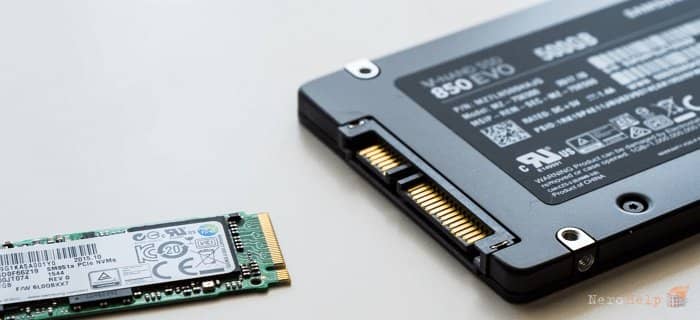
Твердотельный накопитель – запоминающее устройство, которое применяется в современной компьютерной технике для хранения и использования данных. SSD диск может стать хорошим выбором при апгрейде имеющегося ПК или при сборке нового системного блока.
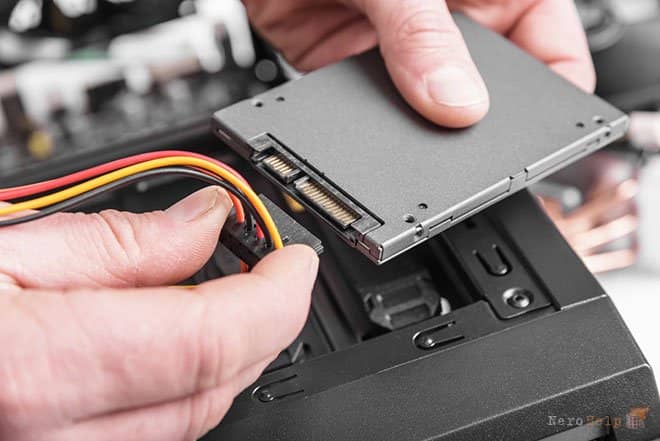
Подготовка к установке диска SSD в компьютер
До того, как приступать к подключению твердотельного накопителя, необходимо убедиться, что собраны все элементы, а выбранный диск может быть установлен в отведенное для него место. Учитывать следует и форм-фактор, и имеющейся интерфейс.
В тех случаях, когда в системнике нет необходимых креплений для установки ССД в 2.5”, а форм-фактор рассчитан только на HDD в 3.5”, может понадобиться приобрести переходник. Это – обязательное требование, так как накопитель не должен оставаться незакрепленным.
Если SSD будет установлен как второй диск, то заранее необходимо убедиться, что всех кабелей хватит для монтажа. При отсутствии интерфейса для передачи данных, его также нужно докупать.

Как установить ССД диск
Форм-фактор М.2 – один из самых популярных. Именно на такой вариант ориентированы материнские платы с комплектными радиаторами для твердотельных накопителей.
Установка накопителя форм-фактора М.2:
1. Отсоединить оборудование от электросети.
2. Отсоединить радиатор путем откручивания болтов, чтобы обеспечить доступ для установки.
3. Закрепить накопитель с учетом его длины. Для некоторых моделей может потребоваться открутить гайку из комплекта поставки материнки.
4. Совместить контакты, сначала под углом, а потом прижать, чтобы зафиксировать.
5. Закрепить винтом.
6. Установить радиатор, закрепить его винтами.
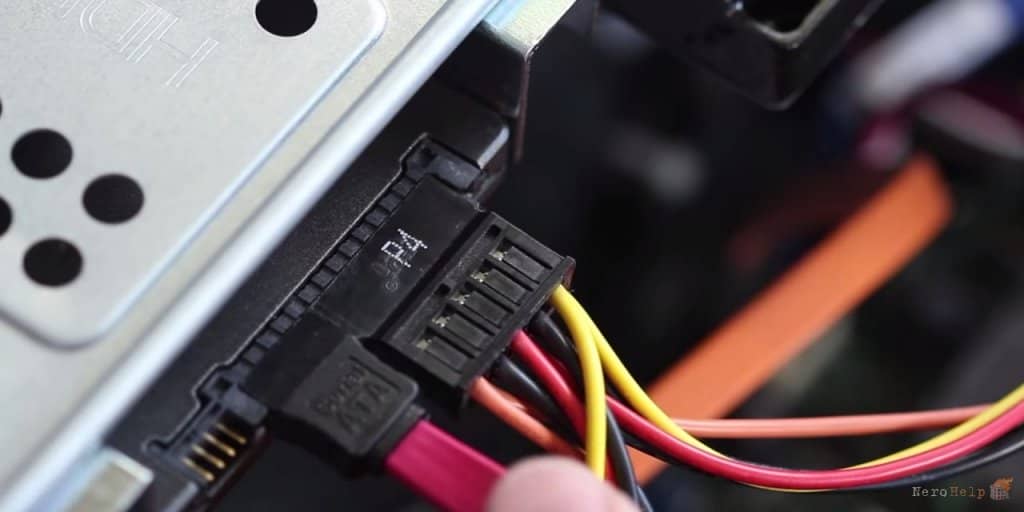
Порядок проведения работ для стандарта 2.5”:
1. Отключить оборудование от электричества.
2. Снять боковую стенку системника.
3. Определить место положения слота ССД. Установить накопитель напрямую или через переходник-салазки, если подходящей полки нет.
4. После того как определены все необходимые кабели, их нужно подсоединить: один – для передачи данных, другой (большой по размеру) – для питания диска. Большой кабель соединен с блоком питания. Кабель SATA – для соединения с материнской платой.
5. После того как накопитель установлен и подключен, системный блок нужно собрать. И только после этого его можно включить.
К сведению! На порядок установки не влияет, будет ли SSD вторым диском в системнике или единственным.

Настройка диска
После подключения SSD к ПК необходимо провести настройку. Как ее выполнять, зависит от дальнейшего использования накопителя.
Если SSD будет применяться только для хранения информации, то накопитель необходимо отформатировать и убедиться, что он исправен. Работа проводится через меню «Пуск» и «Управление данными». В предложенном перечне подключений нужно найти SSD.
Если накопитель новый, и еще не был в эксплуатации, его требуется сначала отформатировать. Сделать это можно по нажатию правой кнопки мыши, и выбрать команду форматирования. SSD может быть сразу разделен на несколько частей: если нажать кнопкой мыши на свободном пространстве и выбрать «Создать простой том». Под раздел назначается буква, выделяется пространство и выполняется форматирование.
Зная, как правильно подключен SSD диск, можно выполнить все работы самостоятельно. Это поможет расширить функционал имеющегося ПК или сделать новую современную актуальную сборку системника.
Продажа SSD дисков в Москве на сайте www.xcom-shop.ru





















