Знакомство с Bibus
Содержание:
1. Введение;
2.Знакомство с Bibus (Вы читаете данный раздел);
3. Стили форматирования;
4. Импорт и поиск ссылок.

Первый запуск Bibus
Среди открытых менеджеров библиографии Bibus (http://bibus-biblio.sourceforge.net) наиболее похож на EndNote с точки зрения интерфейса и идеологии работы. При миграции с коммерческих программ это является плюсом. Программа написана с использованием wxPython и работает в Linux, Max OS X и Windows. Bibus присутствует в репозиториях всех основных дистрибутивов Linux, поэтому инсталляция не вызывает никаких проблем. Поддерживаются текстовые редакторы MS Word, OpenOffice.org Writer и LyX.
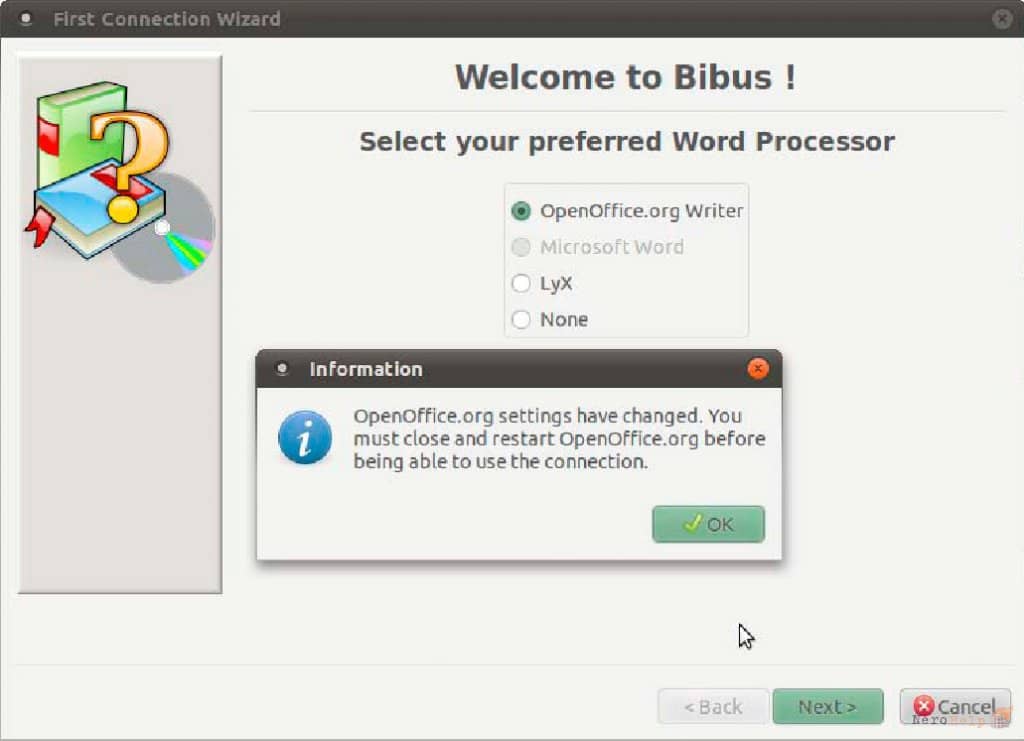
При первом запуске Bibus просит выбрать редактор, с которым он будет интегрирован (см. рис. выше).
Затем нужно выбрать базу данных, которая будет использоваться для хранения вашей библиотеки. Поддерживаются SQLite и MySQL. В большинстве случаев SQLite является оптимальным выбором, поскольку вся база находится в одном файле, путь к которому можно сразу же настроить. После завершения работы мастера настройки нужно перезапустить OpenOffice.org, если он был открыт - иначе интеграция работать не будет.

Интерфейс Bibus
Интерфейс Bibus довольно прост и интуитивно понятен (см. рис. выше). Слева находится список категорий, по которым распределяются ссылки. Категория References является основной. Контекстное меню позволяет создавать в ней подкатегории любого уровня вложенности. Это помогает поддерживать постоянно растущую коллекцию ссылок в организованном виде. Пункт All my refrences показывает все ссылки в виде единого списка. При удалении подкатегории все содержавшиеся в ней ссылки не удаляются, а попадают в категорию Non-classified.
Из контекстного меню можно также вручную создать новую ссылку. В открывшемся диалоге нужно указать тип ссылки (статья, книга, диссертация, веб-страница и т.п.) и заполнить информацией необходимые поля, которые будут разными для ссылок разных типов. Поля подразделяются на основные (на первой вкладке) и дополнительные (на последующих). Основные поля необходимы для правильного форматировании ссылок и библиографии, а дополнительные нужны исключительно для удобства. Например, к ссылке можно «прикрепить» pdf-файл с текстом статьи. Тот же диалог открывается и при редактировании ссылки.
На любую ссылку можно повесить ярлык, используя контекстное меню Tag. Все такие ссылки отображаются в категории Tagged, что позволяет легко отобрать сразу несколько ссылок из длинного списка. Удаления ссылок из Tagged всего лишь снимает ярлыки (что, кстати, далеко не очевидно).
Вся работа Bibus с текстовыми редакторами реализована со стороны самого Bibus, а не из редактора. Это достаточно логично, поскольку для вставки ссылки ее нужно сначала найти в базе. Щелчок на ссылке выбирает ее. Можно использовать и множественный выбор с нажатыми
1. Введение;
2.
3. Стили форматирования;
4. Импорт и поиск ссылок.
Первый запуск Bibus
Среди открытых менеджеров библиографии Bibus (http://bibus-biblio.sourceforge.net) наиболее похож на EndNote с точки зрения интерфейса и идеологии работы. При миграции с коммерческих программ это является плюсом. Программа написана с использованием wxPython и работает в Linux, Max OS X и Windows. Bibus присутствует в репозиториях всех основных дистрибутивов Linux, поэтому инсталляция не вызывает никаких проблем. Поддерживаются текстовые редакторы MS Word, OpenOffice.org Writer и LyX.
При первом запуске Bibus просит выбрать редактор, с которым он будет интегрирован (см. рис. выше).
Затем нужно выбрать базу данных, которая будет использоваться для хранения вашей библиотеки. Поддерживаются SQLite и MySQL. В большинстве случаев SQLite является оптимальным выбором, поскольку вся база находится в одном файле, путь к которому можно сразу же настроить. После завершения работы мастера настройки нужно перезапустить OpenOffice.org, если он был открыт - иначе интеграция работать не будет.

Интерфейс Bibus
Интерфейс Bibus довольно прост и интуитивно понятен (см. рис. выше). Слева находится список категорий, по которым распределяются ссылки. Категория References является основной. Контекстное меню позволяет создавать в ней подкатегории любого уровня вложенности. Это помогает поддерживать постоянно растущую коллекцию ссылок в организованном виде. Пункт All my refrences показывает все ссылки в виде единого списка. При удалении подкатегории все содержавшиеся в ней ссылки не удаляются, а попадают в категорию Non-classified.
Из контекстного меню можно также вручную создать новую ссылку. В открывшемся диалоге нужно указать тип ссылки (статья, книга, диссертация, веб-страница и т.п.) и заполнить информацией необходимые поля, которые будут разными для ссылок разных типов. Поля подразделяются на основные (на первой вкладке) и дополнительные (на последующих). Основные поля необходимы для правильного форматировании ссылок и библиографии, а дополнительные нужны исключительно для удобства. Например, к ссылке можно «прикрепить» pdf-файл с текстом статьи. Тот же диалог открывается и при редактировании ссылки.
На любую ссылку можно повесить ярлык, используя контекстное меню Tag. Все такие ссылки отображаются в категории Tagged, что позволяет легко отобрать сразу несколько ссылок из длинного списка. Удаления ссылок из Tagged всего лишь снимает ярлыки (что, кстати, далеко не очевидно).
Вся работа Bibus с текстовыми редакторами реализована со стороны самого Bibus, а не из редактора. Это достаточно логично, поскольку для вставки ссылки ее нужно сначала найти в базе. Щелчок на ссылке выбирает ее. Можно использовать и множественный выбор с нажатыми





















