iPhone. Советы и секреты

Быстрый способ попасть наверх!
Заняты чтением интернет страницы, электронной почты или смс-сообщения? Находясь в любом из этих режимов, нажмите в любом месте панели статуса вверху, чтобы быстро добраться до начала страницы.
Эта функция особенно полезна в разделе Сообщения, если вы хотите позвонить автору присланного вам сообщения или изображения.
Мультизадачность
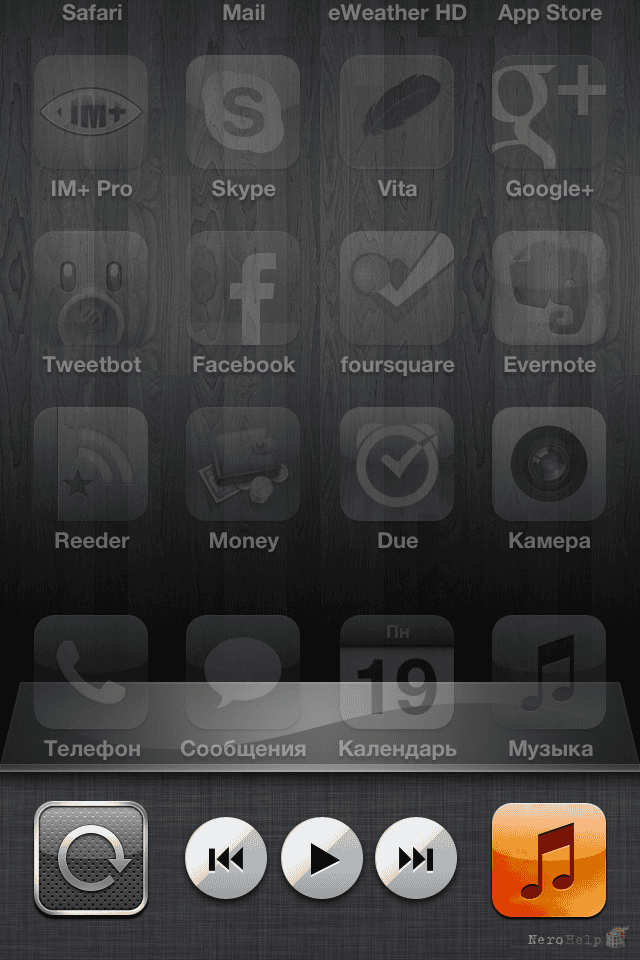
Вы можете быстро переходить от одной открытой службы к другой без необходимости закрывать ту, что вы используете первой. Просто два раза нажмите на кнопку Домой, чтобы перейти к Панели мультизадачности. Она показывает те службы, которые вы использовали. Для того, чтобы увидеть больше, вы можете прокручивать панель влево и вправо. Для того, чтобы переключиться на другое приложение, просто нажмите на его значок.

Скрытое управление музыкой
Вы можете управлять музыкальным плеером во время просмотра веб-страниц или использования любой другой службы.
Если вы слушаете музыку через приложение Музыка или любое другое, нажмите два раза на кнопку Домой для открытия панели мультизадач. Скользните пальцем вправо по панели и появится окно управления музыкой. И теперь вы можете быстро переключить песню или нажать паузу, не выходя из приложения.
Центр уведомлений
Центр уведомлений позволяет вам видеть все ваши обновления в виде удобного списка. Чтобы зайти в Центр уведомлений, скользните пальцем вниз к панели статуса.
Также вы можете чистить свои уведомления. Проведите пальцем крестик и нажмите удалить, чтобы оставить только самые важные из обновлений.

Кнопка Центра уведомлений
Если вы используете полноэкранное приложение (когда на экране нет панели статуса), скользните вниз пальцем от верхней точки экрана - появится маленькая панель. Зажмите и передвиньте эту панель вниз, чтобы открыть Центр уведомлений. Так вы не сможете случайно открыть его и помешать работе используемого вами приложения.

Я с тобой не разговариваю!
На важной встрече у вас зазвонил телефон?
Даже в тихом режиме ведь можно услышать вибрацию. Нажмите на одну из кнопок громкости, чтобы мгновенно включить беззвучный режим. Тот, кто вам звонит, будет и дальше слышать гудки. Если хотите направить звонок на голосовую почту, дважды нажмите кнопку ждущего режима вверху телефона.
Также вы можете мгновенно переключиться на наушники, дважды нажав кнопку микрофона. Теперь вы можете игнорировать тех, с кем не хотите разговаривать, без назойливых звонков, раз за разом… Т-с-с-с-с!
Повторный набор номера
Существует тайный способ набора последнего введенного с клавиатуры номера без необходимости повторно вводить весь номер целиком. Откройте Телефон и выберите Клавиатуру.
Нажмите Позвонить и вверху появится последний набранный номер. Повторное нажатие кнопки Позвонить начнет вызывать этот номер. И хоть это и не автоматический перезвон, все же он идеально к этому близок.
Данная функция работает на всех iphone в москве (http://mobi-market.ru/?show=catalog&category=20&subcategory=31) и других областях.

Кнопка блокировки ротации
Теперь вы можете заблокировать экран в портретной ориентации, чтобы он вдруг не изменил ее, когда вы кладете телефон на стол или ложитесь с ним.
Двойное нажатие кнопки Домой откроет панель мультизадач, скользните направо. Здесь вы и найдете кнопку блокировки вращения, нажмите на нее и экран заблокируется.
Назад на первую страницу
После того, как вы установили приложения на ваш телефон, Вы можете получить слишком много страниц с иконками. Нажав на кнопку Домой с любой страницы, вы быстро окажетесь на первой странице с иконками.
Выстраивайте свои приложения так, чтобы наиболее часто используемые оказались на первой странице.

Поиск Spotlight
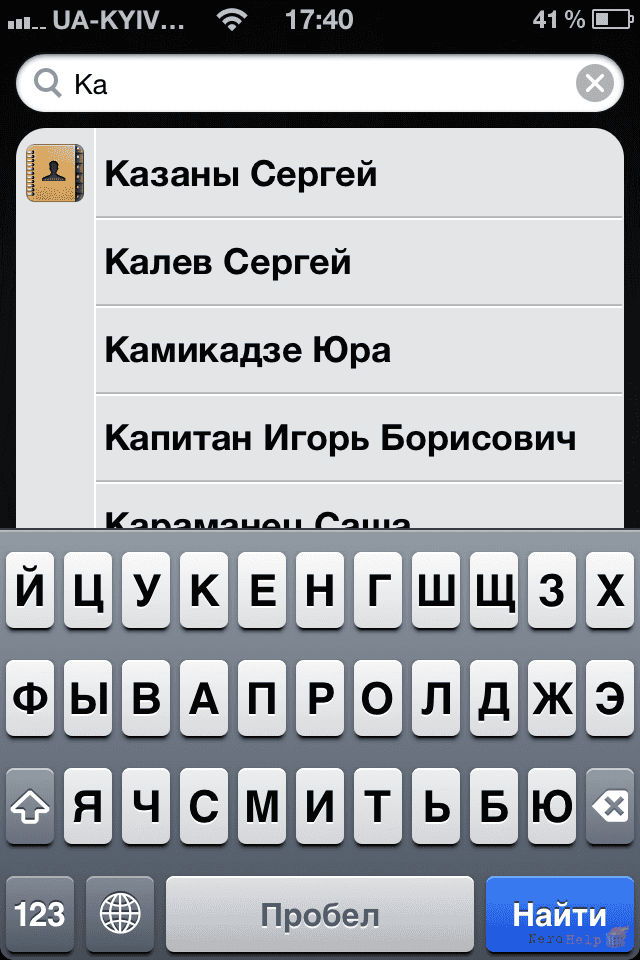
Spotlight позволяет вам искать на телефоне контакты, приложения, музыку, подкасты, видео, аудиокниги, записи, электронные письма, календарные записи и смс-сообщения. Он расположен в левой части первой страницы с приложениями.
Вы можете перейти к Spotlight, пристукнув по нему, или же нажав на кнопку Домой на первом экране с приложениями.

Быстрый набор и запуск приложений
Поиск тех контактов, которые не находятся в вашем списке избранный или запуск приложений, если у вас их слишком очень много, становятся намного быстрее при использовании Spotlight.
На домашней странице нажмите повторно Домой и напечатайте несколько букв или имя контакта. Нажмите на имени, чтобы позвонить.
Молниеносный веб- и вики-поиск
Срочно необходима информация? Теперь телефоны apple (http://mobi-market.ru/?show=catalog&category=20&subcategory=31) позволяют Вам использовать поиск в интернете при помощи Spotlight. В добавок к основным функциям, Spotlight обладает опциями поиска в интернете и в Википедии. Теперь вся информация мира на кончиках ваших пальцев.

Создание скришота
Вы можете делать скриншот на своем iPhone screen из любого приложения одновременным нажатием кнопок Домой и Ждущий режим. Произойдет вспышка на экране, и вы услышите звук камеры. Просматривать скриншоты вы можете в альбоме камеры в приложении Фотографии. Вы можете использовать эту функцию для сохранении изображений из приложений и интернета.
Найти свой номер
Откройте приложение Телефон и перейдите на вкладку контакты. Нажмите вверху панели статуса и в верху списка увидите свой номер.
Теперь, если вам когда-либо придется, вы сможете быстро его продиктовать.



















