Ноутбук Lenovo сильно греется: причины перегрева и способы решения проблемы

Перегрев ноутбука редко возникает по одной причине. В современных моделях Lenovo тепловая нагрузка стала заметно выше из-за роста производительности мобильных процессоров и дискретных видеокарт, а конструкция корпуса при этом остается ограниченной по толщине. Особенно это характерно для производительных игровых и рабочих серий, где в компактном корпусе одновременно размещаются мощный CPU, GPU, несколько тепловых трубок, вентиляторы и быстрый NVMe-накопитель.
Условно нормальный нагрев необходимо отличать от ситуации, когда система охлаждения уже не справляется со своей задачей. Повышение температуры процессора или графического чипа под нагрузкой само по себе еще не означает неисправность. Гораздо показательнее поведение ноутбука: снижение частот, резкие скачки температуры, постоянная работа вентиляторов на высоких оборотах, падение производительности, самопроизвольные выключения или перезагрузки.
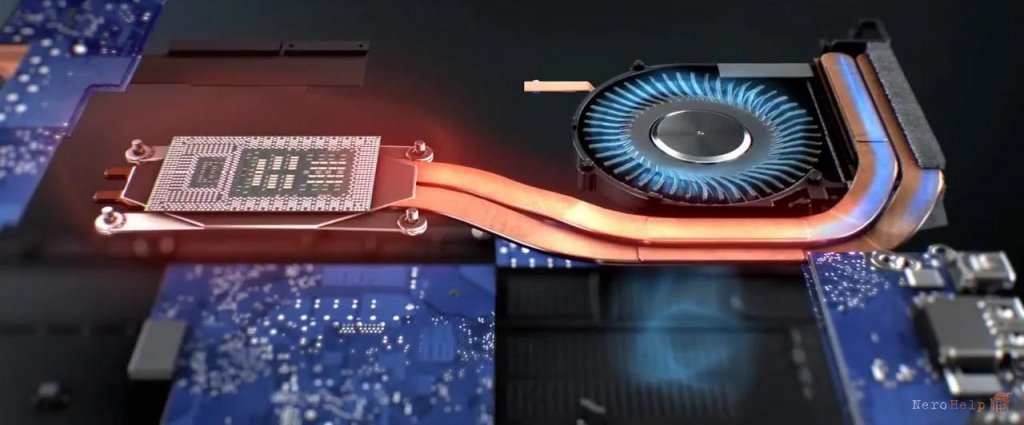
У леново есть несколько конструктивных особенностей, которые необходимо учитывать при диагностике. В зависимости от серии используются разные схемы охлаждения: от сравнительно компактных решений в тонких IdeaPad и Yoga до сложных систем с несколькими тепловыми трубками и отдельными каналами для процессора и видеочипа в Legion и некоторых ThinkPad. Поэтому универсального способа борьбы с перегревом не существует — сначала нужно понять, какой именно узел создает избыточную тепловую нагрузку.
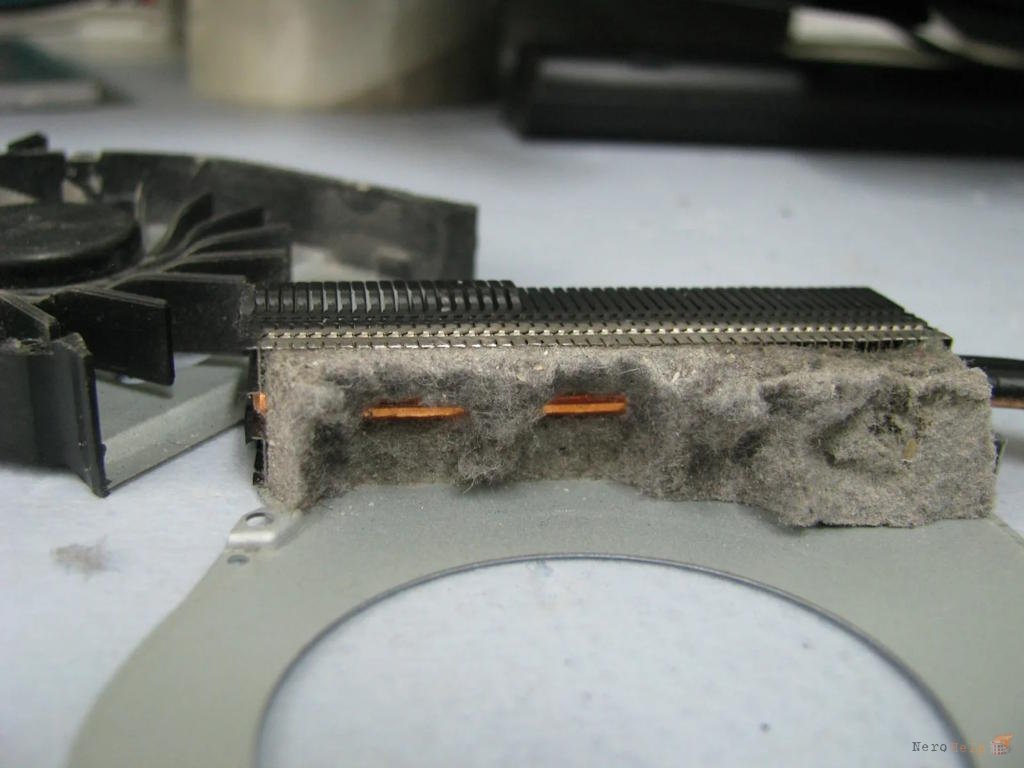
Пыль и загрязнение системы охлаждения
Одна из наиболее распространенных причин перегрева — постепенное ухудшение воздушного потока через систему охлаждения. Пыль попадает внутрь корпуса через вентиляционные отверстия, оседает на лопастях вентиляторов и особенно активно скапливается на ребрах радиатора. Со временем между ними формируется плотный слой загрязнений, который препятствует прохождению воздуха.
Конструкция многих современных Lenovo рассчитана на достаточно интенсивный воздушный поток. В игровых моделях серии Legion вентиляторы прокачивают значительный объем воздуха через радиаторные блоки, расположенные в задней и боковых частях корпуса. Если воздуховоды перекрываются пылью, вентилятор продолжает вращаться, но эффективность отвода тепла резко снижается.
При этом внешняя чистота корпуса мало говорит о состоянии системы охлаждения. Ноутбук может выглядеть совершенно аккуратно, тогда как внутри уже сформировался плотный слой пыли на радиаторе. Особенно быстро это происходит в помещениях с ковровыми покрытиями, при использовании компьютера на диване или кровати, а также рядом с домашними животными.
Как понять, что проблема связана с загрязнением
Характерный признак — постепенное изменение поведения ноутбука. Если раньше вентиляторы включались только при серьезной нагрузке, а спустя несколько месяцев начинают работать громко даже при обычной работе с браузером или документами, необходимо проверить температурный режим.
Другой показатель — быстрый рост температуры после запуска нагрузки. Процессор или видеочип нагревается до высоких значений за короткое время, после чего вентиляторы переходят на максимальные обороты. Если очистка системы охлаждения давно не проводилась, вероятность загрязнения достаточно высока.
Проверять необходимо не только вентилятор, но и сам радиатор. Даже исправный кулер не сможет эффективно охлаждать чип, если его ребра практически полностью перекрыты пылью.
Разбирать современный ноутбук следует аккуратно. Нижняя крышка может иметь большое количество винтов разной длины, пластиковые фиксаторы и подключенные к материнской плате кабели. В некоторых моделях после снятия крышки необходимо учитывать конструкцию аккумуляторного модуля и расположение шлейфов. Неосторожная разборка может привести к повреждению разъемов или креплений.
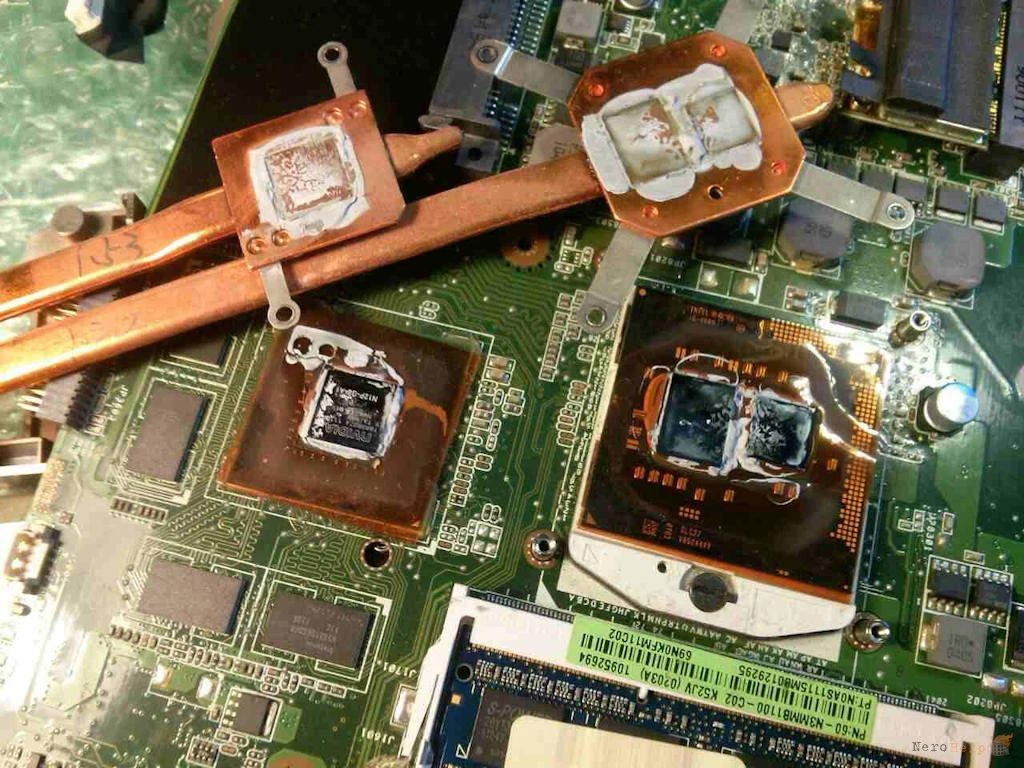
Термопаста и состояние системы охлаждения
Если радиаторы чистые, но температуры остаются чрезмерно высокими, следующим объектом диагностики становится тепловой интерфейс между чипом и системой охлаждения. Тепло от процессора и GPU передается на металлическую контактную площадку, затем через тепловые трубки или испарительную камеру распределяется к радиатору.
Термопаста заполняет микроскопические неровности между поверхностью кристалла и металлической частью системы охлаждения. Ее задача — обеспечить максимально плотный тепловой контакт. Со временем характеристики термоинтерфейса могут изменяться, особенно при постоянных циклах нагрева и охлаждения.
Однако здесь есть важный нюанс: сама по себе замена термопасты не является универсальным средством от перегрева. Если проблема вызвана забитым радиатором, неисправным вентилятором или чрезмерной нагрузкой, новая паста не устранит первопричину.
Конструкция охлаждения в современных Lenovo
В тонких моделях Lenovo система охлаждения обычно максимально компактна. Производитель вынужден балансировать между толщиной корпуса, уровнем шума, массой и возможностями процессора. Поэтому небольшой ультрабук с мощным мобильным CPU может работать при достаточно высокой температуре даже в исправном состоянии.
В производительных Lenovo Legion конструкция сложнее. В зависимости от конкретной конфигурации применяются отдельные или связанные тепловые контуры для CPU и GPU, несколько вентиляторов и массивные радиаторы. Тепло распределяется по тепловым трубкам, а горячий воздух выводится через несколько вентиляционных зон.
Важную роль играет не только количество тепловых трубок, но и их контакт с охлаждаемыми компонентами. Неправильное давление при установке радиатора, неравномерное нанесение термоинтерфейса или загрязнение контактных поверхностей способны ухудшить передачу тепла.
В некоторых современных конструкциях используются не классические пасты, а специальные высокоэффективные термоинтерфейсы. Поэтому перед обслуживанием конкретной модели необходимо знать, какие материалы предусмотрены ее конструкцией. Замена штатного решения на произвольную пасту или термопрокладку может дать обратный результат.
Почему нельзя бездумно менять термопрокладки
Особого внимания требуют элементы памяти и силовые компоненты видеоподсистемы. Для них могут использоваться термопрокладки определенной толщины. Если установить слишком толстую прокладку, радиатор может перестать нормально прилегать к процессору или GPU. Слишком тонкая, наоборот, не обеспечит необходимый контакт с охлаждаемым элементом.
Поэтому при обслуживании Lenovo желательно ориентироваться на документацию конкретной модели, а не на универсальные рекомендации из интернета. Даже ноутбуки одной линейки могут иметь разные материнские платы и системы охлаждения в зависимости от процессора и видеокарты.
Еще одна распространенная ошибка — чрезмерное количество термопасты. Она не улучшает охлаждение пропорционально своему объему. Важнее равномерный контакт между поверхностями и правильное давление системы охлаждения.
Актуальную стоимость такого обслуживания можно на сайте сервисного центра "СЕРСО", cepco.ru.
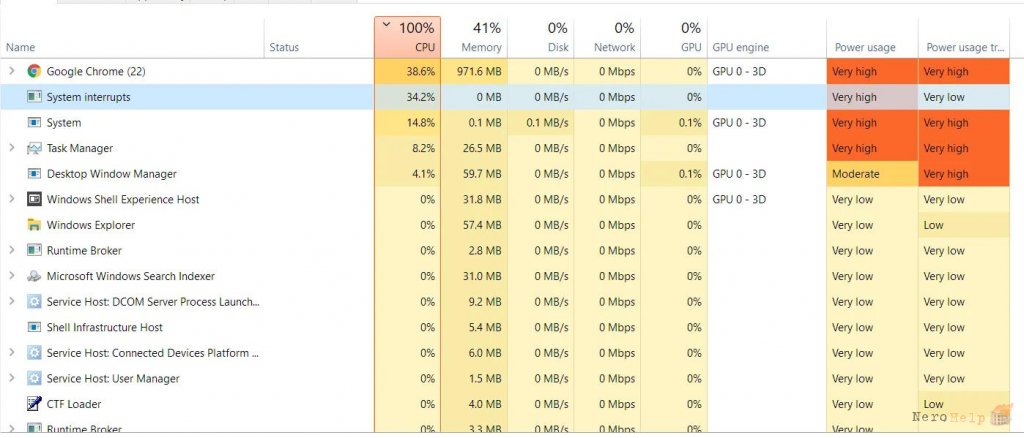
Высокая нагрузка на процессор и видеочип
Иногда ноутбук совершенно исправен, а высокая температура объясняется характером нагрузки. Современные процессоры Intel Core Ultra и AMD Ryzen в ноутбуках Lenovo способны кратковременно увеличивать потребление энергии для повышения производительности. В этот момент температура быстро возрастает, после чего система управления питанием корректирует частоты.
Аналогичная ситуация наблюдается с дискретными видеокартами NVIDIA GeForce RTX. При запуске игры или профессионального приложения GPU может длительное время работать с высокой загрузкой, выделяя значительное количество тепла.
Поэтому оценивать температуру только по одному показателю неправильно. Необходимо одновременно смотреть на загрузку CPU и GPU, частоты, энергопотребление и наличие троттлинга.
Когда высокая температура считается следствием нормальной работы
Если процессор быстро выходит на высокую температуру во время тяжелой задачи, но сохраняет стабильные частоты и после прекращения нагрузки достаточно быстро охлаждается, это может быть штатным поведением.
Современные мобильные CPU специально используют доступный температурный и энергетический запас. Если охлаждение позволяет, процессор повышает частоту и потребление, чтобы выполнить задачу быстрее. Поэтому максимальная температура под кратковременной нагрузкой сама по себе не является доказательством неисправности.
Гораздо более показательной становится длительная работа на предельных температурах вместе с падением частоты. В такой ситуации процессор начинает снижать производительность, чтобы удержать температуру в допустимом диапазоне.
Какие программы могут неожиданно нагружать систему
Причина перегрева не всегда очевидна. Фоновую нагрузку могут создавать обновления Windows, антивирусная проверка, индексация файлов, синхронизация облачных сервисов, виртуальные машины, компиляция программного кода или ресурсоемкие браузерные вкладки.
На игровых ноутбуках следует отдельно проверить, какой графический процессор используется приложением. Если программа без необходимости запускается на дискретной видеокарте, энергопотребление и тепловыделение будут выше.
Для диагностики удобно посмотреть диспетчер задач Windows, а при более подробном анализе — использовать специализированные средства мониторинга. Важно оценивать не только процент загрузки, но и частоту CPU/GPU, температуру, потребляемую мощность и скорость вращения вентиляторов.
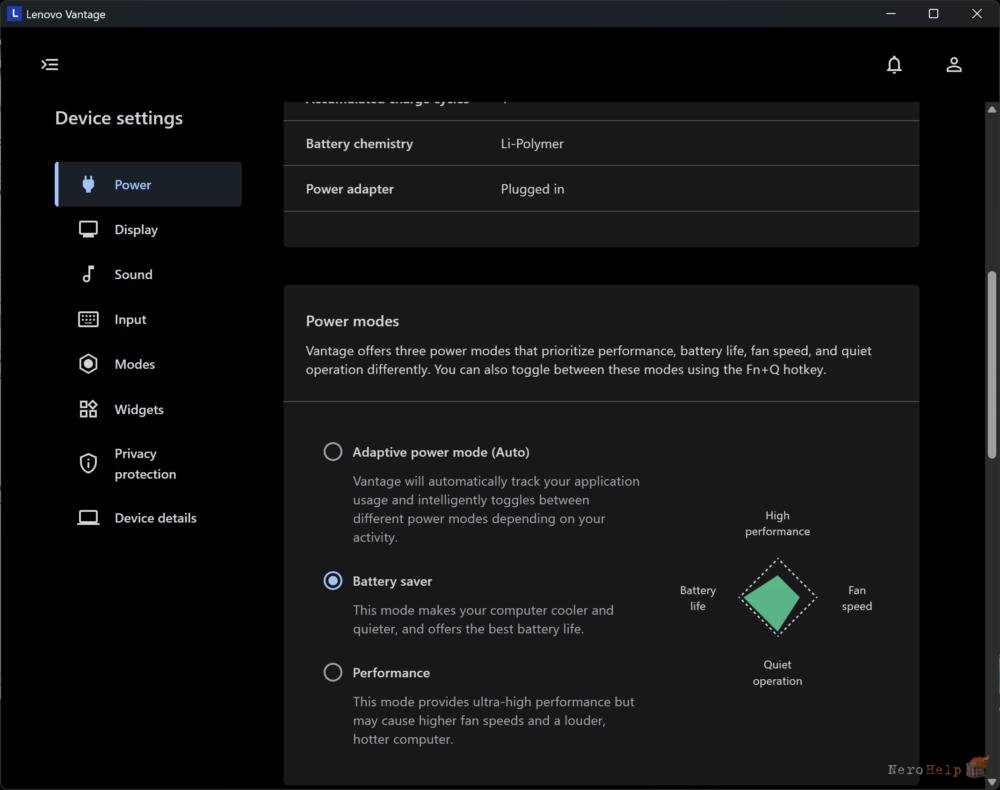
Настройки Lenovo Vantage и режимы производительности
У многих ноутбуков Lenovo управление производительностью связано с фирменным программным обеспечением и профилями работы. В зависимости от модели доступны режимы, ориентированные на максимальную производительность, сбалансированную работу или снижение энергопотребления.
Переключение на более производительный режим закономерно увеличивает тепловыделение. Особенно заметна разница на игровых моделях, где система питания и охлаждение рассчитаны на работу CPU и GPU с высокими лимитами мощности.
Если максимальная производительность сейчас не требуется, использование сбалансированного профиля может заметно снизить температуру и уровень шума без ощутимого ухудшения работы в офисных приложениях.

Как предотвратить повторный перегрев
Профилактика перегрева начинается не с постоянного контроля температуры, а с правильных условий эксплуатации. Самое простое правило — не перекрывать вентиляционные отверстия. Использование производительного Lenovo на мягкой кровати или диване может частично закрывать нижние воздухозаборники и одновременно препятствовать нормальному отводу тепла.
Для длительной нагрузки ноутбук лучше устанавливать на твердую ровную поверхность. Игровые модели можно дополнительно использовать с охлаждающей подставкой, однако она не должна рассматриваться как способ исправить неисправную систему охлаждения. Если внутри забит радиатор или вентилятор работает некорректно, внешний вентилятор не устранит причину.
Не менее важно периодически контролировать состояние системы охлаждения. Интервал обслуживания зависит от условий эксплуатации: в чистом помещении он может быть значительно больше, чем в пыльной среде. Если ноутбук работает по много часов ежедневно под высокой нагрузкой, диагностировать систему охлаждения имеет смысл раньше.
После чистки полезно проверить температуры в тех же сценариях, в которых раньше наблюдался перегрев. Например, можно сравнить показатели в игре, при рендеринге или другой продолжительной нагрузке. Это позволяет оценить эффективность обслуживания не субъективно по уровню шума, а по фактическому поведению системы.
Не стоит постоянно использовать максимальный режим производительности
Производительный профиль имеет смысл тогда, когда требуется максимальная вычислительная мощность. Для браузера, документов, просмотра видео и большинства повседневных задач постоянная работа на максимальных лимитах мощности не дает существенной пользы, но увеличивает тепловыделение и шум.
Наоборот, при серьезной нагрузке — например, в современных играх или при обработке видео — снижение производительности на несколько процентов ради существенного уменьшения энергопотребления иногда оказывается разумным компромиссом. Конкретные возможности управления зависят от модели Lenovo и установленного программного обеспечения.
Следите за температурой комплексно
Для грамотной диагностики полезно отслеживать динамику температур, а не отдельные пиковые значения. Если после нескольких минут нагрузки температура стабилизируется и частоты остаются в рабочем диапазоне, система, вероятно, справляется со своей задачей.
Если же температура постоянно растет, частоты процессора или видеокарты начинают снижаться, появляются резкие просадки FPS, зависания или аварийные выключения, необходимо искать причину. Это может быть загрязнение, ухудшение теплового контакта, неисправность вентилятора, проблемы с датчиком, настройками питания или самой системой охлаждения.
Особенно настораживает ситуация, когда после обслуживания проблема сохраняется или один из компонентов нагревается существенно сильнее ожидаемого. В таком случае дальнейшая замена программных настроек наугад может быть бессмысленной — требуется полноценная аппаратная диагностика.
Перегрев ноутбука Lenovo необходимо рассматривать как результат взаимодействия нескольких факторов: конструкции системы охлаждения, загрязнения, состояния термоинтерфейсов, нагрузки на процессор и GPU, режима питания и условий эксплуатации. Для тонких моделей ограничения по размерам системы охлаждения являются частью конструктивного компромисса, тогда как в производительных Legion возможности охлаждения значительно выше, но и тепловая нагрузка соответствующих компонентов существенно серьезнее.
Начинать диагностику стоит с анализа температур и нагрузки, затем проверить состояние вентиляционных каналов и радиаторов, работу вентиляторов и качество теплового контакта. Простая очистка иногда полностью решает проблему, а в других случаях требуется обслуживание системы охлаждения или поиск аппаратной неисправности.
Главное — не пытаться лечить любой нагрев заменой термопасты или установкой охлаждающей подставки. Современный ноутбук Lenovo представляет собой сбалансированную систему, в которой процессор, видеочип, радиаторы, тепловые трубки, вентиляторы, прошивка и профили энергопотребления работают совместно. Поэтому грамотная диагностика должна учитывать весь этот комплекс, а не один показатель температуры.




















