Anjuta: интерфейс, возможности, впечатления
Содержание:
1. Введение;
2. Первый взгляд;
3.Интерфейс, возможности, впечатления (Вы читаете данный раздел).

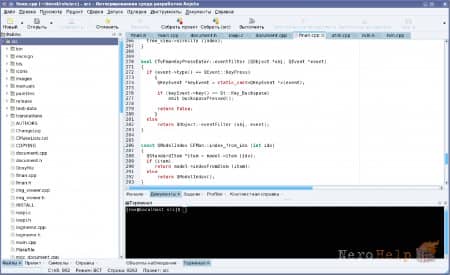
Интерфейс у Anjuta меня не озадачил - вполне традиционный для IDE: слева панель с файлами, посередине вкладки редактора, снизу лог и консоль. Меню и сообщения переведены на русский. Там, где файловая панель, есть три вкладки: «Файлы», «Проект» и «Символы». «Файлы» - наиболее удобный способ открывать файл из текущего каталога, места расположения исходника. Вкладка «Проект» служит для отображения иных данных - структуры проекта согласно проекту automake. То бишь, допустим, объектные файлы и имена связанных с ними исходников, цели сборки, и так далее. Наконец, на вкладке «Символы» представлены все функции и константы. При клике по имени осуществляется переход к телу (определению) функции.
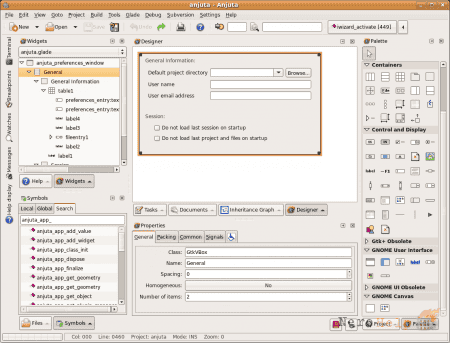
Из контекстного меню (например, на имени функции) тоже можно перейти к её телу. А вот к объявлению не получается, хотя есть и соответствующий пункт меню - «Объявление метки». Однако он работает так же, как и «Реализация метки», то есть переносит вас к первой строке определения функции. Во всяком случае, для исходника на C++ это получается имен-но так. В пакете дополнений есть средство, показывающее в виде своеобразной карты всю структуру наследования классов в проекте. На снимке экрана, помещенном на сайте Anjuta, это смотрится здорово: диаграмма, разные стрелочки, списки функций-членов и переменных. Однако для меня остается загадкой, как это работает на практике. На панели этого «графика наследования» (Inheritance Graph) в контекстном меню есть пункт «Обновить», но при нажатии у меня ничего не происходит. Какой еще негативный опыт я получил в Anjuta? Был такой нюанс: запускаю из среды свою программу, потом закрываю её. Встроенный терминал предлагает нажать Enter, иначе в следующий раз при запуске будет задавать лишние вопросы. Я искал, где можно отключить это, но не нашел. Как результат - лишние щелчки мышью и нажатия на клавиатуру. Однако лучше расскажу, что мне понравилось.
Начну с поиска. Благо, разработчики всё большего количества программ отказываются от окон поиска, заменяя их полями ввода в том же окне, где и происходит редактирование. По крайней мере, три замечательные IDE: Qt Creator, KDevelop и Anjuta - в этом солидарны. Правда, в Anjuta клавиша
В пакете дополнений к Anjuta есть два полезных средства для отладки: профилировщик (показывает скорость выполнения той или иной функции и кто её вызывает) и плагин работы с valgrind, чтобы обнаруживать утечки памяти. Я уже не говорю о взаимодействии с gdb - все функции отладки и отладочные сведения доступны из самой Anjuta. Это сделано, на мой взгляд, очень удобно. Мелочи вроде функций «Создать пакет» (выполняет то же, что и make dist), «Заплатка» (выбираете файл с патчем, и он применяется к исходнику) - это тоже монетки в копилку приятных впечатлений. Другая удобная вещь - «Задачи» - TODO для проекта, да и не только для него, эдакий ежедневник. Можно привязывать задачи к датам, а можно и просто заносить что-то на память. Кроме того, есть встроенный справочник по API - по сути, тот же DevHelp (http://live. gnome.org/devhelp). Наличие той или иной документации зависит от установленных из вашего Linux-дистрибутива пакетов. Традиционно в нужном формате доступна документация к GNOME, GTK+, GtkSourceView2, Poppler и еще некоторым библиотекам. Пользователям Qt не повезло, зато у них есть подобная возможность в Qt Creator. Кстати, в Anjuta работает и контекстная справка - конечно, только по тем API, документация к которым установлена. Ставите курсор на имя функции, нажимаете
В редакторе есть автоматическое дополнение на основе про-сканированного кода. Когда имя функции уже введено, дается подсказка по её параметрам. Да и вообще редактор и его подсветка с настойками по умолчанию - очень приятные. Еще порадовала функция «Выделить блок кода». Нечто подобное есть в Qt Creator, но там можно выделять блок либо от курсора до начала блока, либо до конца. Оба движка редактора: GtkSourceView и Scintilla - оснащены внушительным набором модулей подсветки, покрывающим все популярные и не совсем популярные языки программирования. В составе Anjuta идет большой предустановленный набор кусочков кода - сниппетов, названных в программе, однако, макросами. Что до сниппетов, которых сами разработчики прямо именуют «сниппетами», то в недрах зреет навороченный плагин редактора сниппетов, о котором подробно рассказывает в своем блоге один из разработчиков Dragos Dena (http://dragos-dena.blogspot.com/2010/07/anjuta-snippets-plugin-weekly-report-7.html).
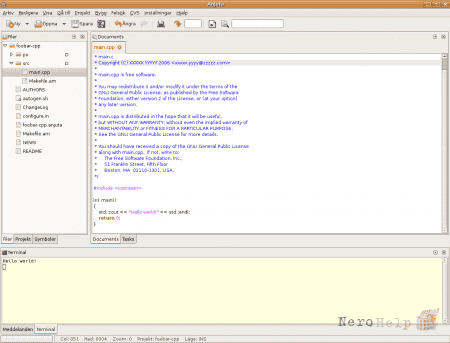
Как и любая полновесная среда разработки, Anjuta поддерживает системы контроля версий: Git, Subversion и CVS. Всё это работает через отдельные модули, которые можно включать в окне настроек, на вкладке «Общие — Установленные модули». Кстати, там по умолчанию много чего выключено - например, модуль поддержки Valgrind.
Подведу итоги. Если бы я писал программы, завязанные на GTK+ и autotools, то выбрал бы в качестве IDE именно Anjuta. Но поскольку текущие мои предпочтения «платформы» лежат в области Qt, я разрываюсь между KDevelop и Qt Creator - в зависимости от того, какая из сред разработки вдохновляет меня в такой-то момент больше.
Работа над Anjuta не прекращается вот уже 11 лет, начиная с 1999 года. Любители истории могут посетить сохраненный на archive.org сайт проекта за начало нынешнего века - http://web.archive.org/web/20010924065759/anjuta.sourceforge.net. Весь современный процесс разработки полностью открыт - можно даже прямо на сайте наблюдать, какие патчи находятся на рассмотрении, или просматривать код через Git. В общем, Anjuta - отличный пример добротного свободного ПО.
1. Введение;
2. Первый взгляд;
3.

Интерфейс у Anjuta меня не озадачил - вполне традиционный для IDE: слева панель с файлами, посередине вкладки редактора, снизу лог и консоль. Меню и сообщения переведены на русский. Там, где файловая панель, есть три вкладки: «Файлы», «Проект» и «Символы». «Файлы» - наиболее удобный способ открывать файл из текущего каталога, места расположения исходника. Вкладка «Проект» служит для отображения иных данных - структуры проекта согласно проекту automake. То бишь, допустим, объектные файлы и имена связанных с ними исходников, цели сборки, и так далее. Наконец, на вкладке «Символы» представлены все функции и константы. При клике по имени осуществляется переход к телу (определению) функции.
Из контекстного меню (например, на имени функции) тоже можно перейти к её телу. А вот к объявлению не получается, хотя есть и соответствующий пункт меню - «Объявление метки». Однако он работает так же, как и «Реализация метки», то есть переносит вас к первой строке определения функции. Во всяком случае, для исходника на C++ это получается имен-но так. В пакете дополнений есть средство, показывающее в виде своеобразной карты всю структуру наследования классов в проекте. На снимке экрана, помещенном на сайте Anjuta, это смотрится здорово: диаграмма, разные стрелочки, списки функций-членов и переменных. Однако для меня остается загадкой, как это работает на практике. На панели этого «графика наследования» (Inheritance Graph) в контекстном меню есть пункт «Обновить», но при нажатии у меня ничего не происходит. Какой еще негативный опыт я получил в Anjuta? Был такой нюанс: запускаю из среды свою программу, потом закрываю её. Встроенный терминал предлагает нажать Enter, иначе в следующий раз при запуске будет задавать лишние вопросы. Я искал, где можно отключить это, но не нашел. Как результат - лишние щелчки мышью и нажатия на клавиатуру. Однако лучше расскажу, что мне понравилось.
Начну с поиска. Благо, разработчики всё большего количества программ отказываются от окон поиска, заменяя их полями ввода в том же окне, где и происходит редактирование. По крайней мере, три замечательные IDE: Qt Creator, KDevelop и Anjuta - в этом солидарны. Правда, в Anjuta клавиша

В пакете дополнений к Anjuta есть два полезных средства для отладки: профилировщик (показывает скорость выполнения той или иной функции и кто её вызывает) и плагин работы с valgrind, чтобы обнаруживать утечки памяти. Я уже не говорю о взаимодействии с gdb - все функции отладки и отладочные сведения доступны из самой Anjuta. Это сделано, на мой взгляд, очень удобно. Мелочи вроде функций «Создать пакет» (выполняет то же, что и make dist), «Заплатка» (выбираете файл с патчем, и он применяется к исходнику) - это тоже монетки в копилку приятных впечатлений. Другая удобная вещь - «Задачи» - TODO для проекта, да и не только для него, эдакий ежедневник. Можно привязывать задачи к датам, а можно и просто заносить что-то на память. Кроме того, есть встроенный справочник по API - по сути, тот же DevHelp (http://live. gnome.org/devhelp). Наличие той или иной документации зависит от установленных из вашего Linux-дистрибутива пакетов. Традиционно в нужном формате доступна документация к GNOME, GTK+, GtkSourceView2, Poppler и еще некоторым библиотекам. Пользователям Qt не повезло, зато у них есть подобная возможность в Qt Creator. Кстати, в Anjuta работает и контекстная справка - конечно, только по тем API, документация к которым установлена. Ставите курсор на имя функции, нажимаете
В редакторе есть автоматическое дополнение на основе про-сканированного кода. Когда имя функции уже введено, дается подсказка по её параметрам. Да и вообще редактор и его подсветка с настойками по умолчанию - очень приятные. Еще порадовала функция «Выделить блок кода». Нечто подобное есть в Qt Creator, но там можно выделять блок либо от курсора до начала блока, либо до конца. Оба движка редактора: GtkSourceView и Scintilla - оснащены внушительным набором модулей подсветки, покрывающим все популярные и не совсем популярные языки программирования. В составе Anjuta идет большой предустановленный набор кусочков кода - сниппетов, названных в программе, однако, макросами. Что до сниппетов, которых сами разработчики прямо именуют «сниппетами», то в недрах зреет навороченный плагин редактора сниппетов, о котором подробно рассказывает в своем блоге один из разработчиков Dragos Dena (http://dragos-dena.blogspot.com/2010/07/anjuta-snippets-plugin-weekly-report-7.html).
Как и любая полновесная среда разработки, Anjuta поддерживает системы контроля версий: Git, Subversion и CVS. Всё это работает через отдельные модули, которые можно включать в окне настроек, на вкладке «Общие — Установленные модули». Кстати, там по умолчанию много чего выключено - например, модуль поддержки Valgrind.
Итоги

Подведу итоги. Если бы я писал программы, завязанные на GTK+ и autotools, то выбрал бы в качестве IDE именно Anjuta. Но поскольку текущие мои предпочтения «платформы» лежат в области Qt, я разрываюсь между KDevelop и Qt Creator - в зависимости от того, какая из сред разработки вдохновляет меня в такой-то момент больше.
Работа над Anjuta не прекращается вот уже 11 лет, начиная с 1999 года. Любители истории могут посетить сохраненный на archive.org сайт проекта за начало нынешнего века - http://web.archive.org/web/20010924065759/anjuta.sourceforge.net. Весь современный процесс разработки полностью открыт - можно даже прямо на сайте наблюдать, какие патчи находятся на рассмотрении, или просматривать код через Git. В общем, Anjuta - отличный пример добротного свободного ПО.