Схемотехника в Linux с помощью gEDA: создание символа для gschem
Содержание:
1.Комфортная работа с gschem, gsch2pcb и pcb (Вы читаете данный раздел);
2. Создаем символ для gschem;
3. Альтернативный способ создания символа;
4. Хорошие практики создания символа;
5. Пример для классического способа создания символа.

В этой статье мы рассмотрим случай, когда для разработки схемы выбраны компоненты, для которых нет готовых символьных обозначений (далее просто «символов») в gschem и паттернов (footprint, «футпринты», patterns - изображение компонента с учетом физического расположения выводов, их размеров для подготовки разводки, рекомендованных размеров контактных площадок и диаметров отверстий для выводных элементов) в pcb. Но для начала - небольшое лирическое отступление...
Кстати, если Вас больше интересуют часы, а не схемотехника, то обязательно загляните на http://www.replicawatch.ru/ (http://www.replicawatch.ru/). Здесь представлен широчайший ассортимент часов на любой вкус!
В начале цикла я не зря упоминал, что при сборке pcb крайне желательно включить поддержку D-Bus. Теперь она пригодится. Есть такая замечательная программа - xgsch2pcb (см. рис. ниже). Представляет собой менеджер проектов, написанный на PyGTK. Программа логически объединяет процесс разработки изделия от схемотехники до подготовки разводки печатной платы.
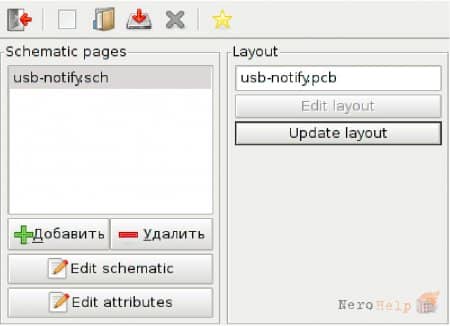
Замечательная программа — xgsch2pcb
Выглядит она не очень впечатляюще, но это ничем не умаляет её значимость. Сразу после запуска можно создать новый проект (в том числе и из шаблона) или открыть существующий. В список слева (Schematic pages) следует добавить чертежи, выполненные в gschem (причем можно добавить уже существующий на диске или создать новый).
Две кнопки ниже: Edit schematic и Edit attributes - позволяют вызвать gschem (его же можно вызвать, дважды кликнув по имени файла в списке) и gattrib соответственно. Второй нужен для быстрого просмотра атрибутов элементов, самый важный из которых, пожалуй, это footprint (по нему выбирается тип корпуса и конфигурация выводов в pcb).
В колонке справа (Layout) выбирается имя для выходного файла разводки, и две кнопки: Edit layout и Update layout. Первая вызывает редактор pcb (после его запуска она становится неактивной), а вторая отправляет запрос в запущенный pcb для обновления компонентов, связей - это осуществляется как раз при помощи D-Bus.
Процесс работы укладывается в следующую схему:
1. Запустить xgsch2pcb.
2. Открыть или создать проект.
3. Открыть или создать чертеж схемы.
4. Выполнить необходимые правки схемы.
5. Вернуться в программу (можно не закрывать gschem), нажать Update layout.
6. Перейти в pcb, выполнить нужные модификации по размещению компонентов, выполнению разводки.
7. При необходимости вернуться на пункт 4.
Все остальные действия - как. На этом лирическое отступление считаю законченным - переходим к поиску и созданию компонентов.
1.
2. Создаем символ для gschem;
3. Альтернативный способ создания символа;
4. Хорошие практики создания символа;
5. Пример для классического способа создания символа.

В этой статье мы рассмотрим случай, когда для разработки схемы выбраны компоненты, для которых нет готовых символьных обозначений (далее просто «символов») в gschem и паттернов (footprint, «футпринты», patterns - изображение компонента с учетом физического расположения выводов, их размеров для подготовки разводки, рекомендованных размеров контактных площадок и диаметров отверстий для выводных элементов) в pcb. Но для начала - небольшое лирическое отступление...
Кстати, если Вас больше интересуют часы, а не схемотехника, то обязательно загляните на http://www.replicawatch.ru/ (http://www.replicawatch.ru/). Здесь представлен широчайший ассортимент часов на любой вкус!
Комфортная работа с gschem, gsch2pcb и pcb
В начале цикла я не зря упоминал, что при сборке pcb крайне желательно включить поддержку D-Bus. Теперь она пригодится. Есть такая замечательная программа - xgsch2pcb (см. рис. ниже). Представляет собой менеджер проектов, написанный на PyGTK. Программа логически объединяет процесс разработки изделия от схемотехники до подготовки разводки печатной платы.
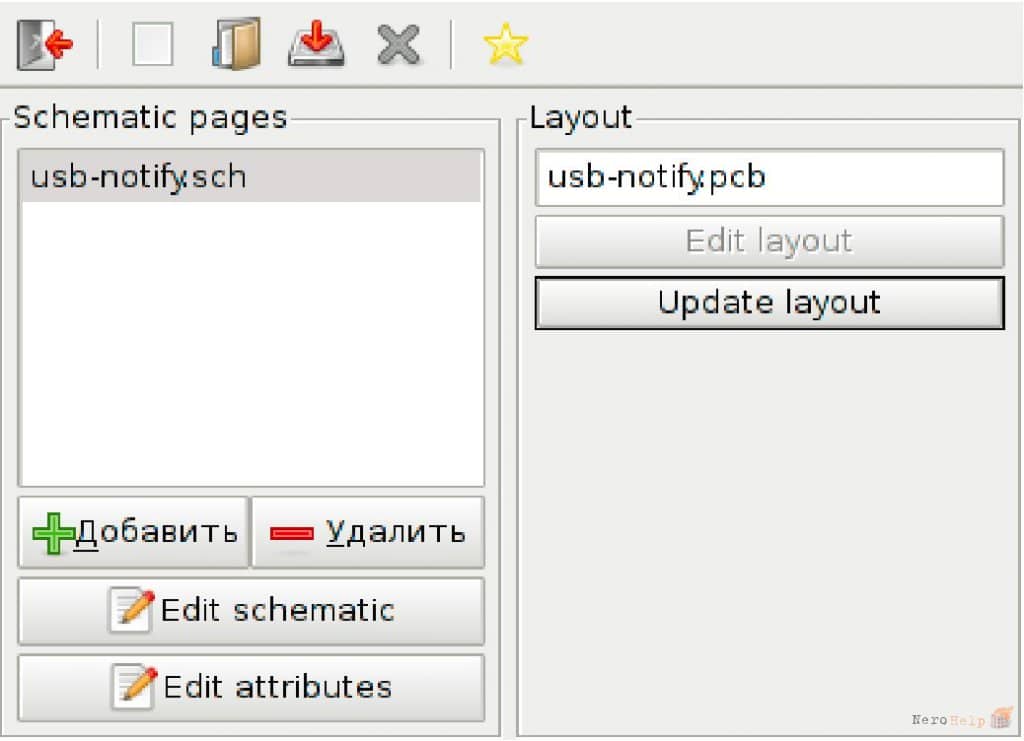
Замечательная программа — xgsch2pcb
Выглядит она не очень впечатляюще, но это ничем не умаляет её значимость. Сразу после запуска можно создать новый проект (в том числе и из шаблона) или открыть существующий. В список слева (Schematic pages) следует добавить чертежи, выполненные в gschem (причем можно добавить уже существующий на диске или создать новый).
Две кнопки ниже: Edit schematic и Edit attributes - позволяют вызвать gschem (его же можно вызвать, дважды кликнув по имени файла в списке) и gattrib соответственно. Второй нужен для быстрого просмотра атрибутов элементов, самый важный из которых, пожалуй, это footprint (по нему выбирается тип корпуса и конфигурация выводов в pcb).
В колонке справа (Layout) выбирается имя для выходного файла разводки, и две кнопки: Edit layout и Update layout. Первая вызывает редактор pcb (после его запуска она становится неактивной), а вторая отправляет запрос в запущенный pcb для обновления компонентов, связей - это осуществляется как раз при помощи D-Bus.
Процесс работы укладывается в следующую схему:
1. Запустить xgsch2pcb.
2. Открыть или создать проект.
3. Открыть или создать чертеж схемы.
4. Выполнить необходимые правки схемы.
5. Вернуться в программу (можно не закрывать gschem), нажать Update layout.
6. Перейти в pcb, выполнить нужные модификации по размещению компонентов, выполнению разводки.
7. При необходимости вернуться на пункт 4.
Все остальные действия - как. На этом лирическое отступление считаю законченным - переходим к поиску и созданию компонентов.




















