Использование Nepomuk
Содержание:
1. В чем идея?;
2. Использование Nepomuk (Вы читаете данный раздел);
3. Внедрение и перспективы Nepomuk.
Для начала проиллюстрирую на конкретном примере, на что способен NEPOMUK сейчас - в среде KDE. Чтобы включить механизм NEPOMUK, нужно зайти в «Настройка рабочего стола — Дополнительно — Поиск в рабочей среде» (System settings — Advanced — Desktop search) и поставить там галочки напротив пунктов «Включить службу Nepomuk» и «Включить поисковую систему Strigi». Рядом, на вкладке «Дополнительные параметры», можно выбрать каталоги, которые Strigi будет индексировать, то есть составлять на их основе базу данных, извлекая оные из тех метаданных файлов, форматы которых она понимает.
Strigi (http://strigi.sourceforge.net) - это поисковый движок в виде процесса-демона. Он находится в оперативной памяти и сканирует файлы, стараясь «не напрягать» при этом систему. Strigi работает с архивами, пакетами, файлами форматов ODT, PDF, MP3, а также обычными текстовыми файлами. Демон Strigi, «заточенный» под KDE, действует весьма разумно - например, приостанавливает индексацию, если ноутбук работает от батареи или в домашнем каталоге закончилось место. Слежение за изменениями в файловой системе происходит через службу KDE KDirWatch.
После включения NEPOMUK (конечно же, предварительно должны быть установлены соответствующие пакеты) Strigi сразу начнет индексирование файлов, а в Dolphin на панели сведений о файле появятся функции «Добавить комментарий» и «Изменить метки». Эти метки и комментарии попадают в поле зрения NEPOMUK и помогают при поиске. Поисковое поле ввода над панелью сведений служит для обращения к NEPOMUK.
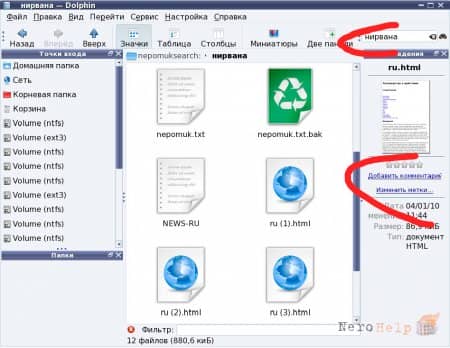
NEPOMUK в Dolphin
На рис. выше я красным цветом отметил и поисковое поле, и функции добавления комментариев и меток. В показанном примере я хочу найти все файлы со словом «нирвана», а Dolphin выдает мне их список. Я не говорю, что сразу выдает - поиск отнюдь не мгновенный, но гораздо быстрее, чем обычный поиск файлов по содержимому. Вместо строки поиска можно использовать протокол «nepomuksearch» в адресной строке Konqueror или Dolphin. Например, вот так:
nepomuksearch:/нирвана
Есть и другой способ использования NEPOMUK. Поместите на рабочий стол или куда-нибудь еще плазма-виджет Task Management (на момент написания статьи он был совсем новым, так что локализация еще отсутствовала) (см. рис. ниже).
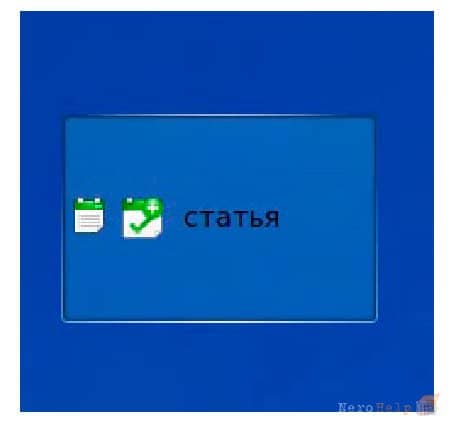
Виджет Task Management
Нажав на нем кнопку New Task (вторая по счету), создаем новую задачу. Допустим, дадим ей имя «Статья». Теперь можно через окно Tasktop (открывается нажатием на первой, безымянной кнопке виджета) задать связи между задачей и такими вещами, как контакты, файлы, адреса электронной почты и вебстраницы. Правда, с последними я так толком и не разобрался: при попытке связать веб-страницу из Tasktop появляется пустое окно с двумя кнопками («ОК» и «Отмена») - очень познавательно! Зато в Konqueror, в меню Сервис, есть пункт Associate the current page to a task (связать текущую страницу с задачей) и список созданных вами задач; при этом страница попадает в раздел связей «Файлы». Еще в «Сервисе» вы найдете функцию Annotate -она позволяет добавить к странице какое-нибудь примечание, которое будет «видно» через NEPOMUK.
Кроме того, в меню File, в окне «Сохранить как» появляется кнопка Semantic View, позволяющая уже при сохранении страницы задать связи между нею и задачами. Такое управление связями очень важно при работе над большим проектом, будь то книга или фильм. Как это происходит без NEPOMUK? Человек начинает стаскивать разные файлы в один или несколько тематических каталогов, заводит текстовый файл для ссылок и фактически копирует, размножает одни и те же данные. С NEPOMUK же файлы и прочие виды данных остаются на своих местах, а между ними задаются связи: вручную и автоматически. В том же Tasktop при добавлении файла возникает окно открытия файла с кнопкой Semantic view, вызывающей вот такое окно (отличное от того, что появляется при сохранении файла) (см. рис. ниже).
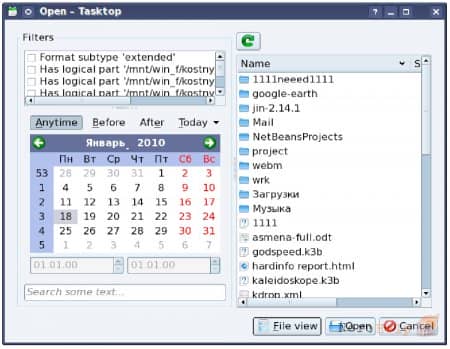
Окно Semantic view
Итак, еще одно окно для поиска средствами NEPOMUK. Не могу сказать, чтобы в имеющейся у меня версии KDE оно было интуитивно понятно. Например, предполагаю, что в поисковом текстовом поле должно быть поле поиска текста через NEPOMUK. Однако такой поиск не работает. На одном из снимков экрана того же окна, но в сети, я увидел еще список выбора кодировки - не знаю, был ли список в ранней версии окна, или появится в будущем.
В настоящее время пользовательский интерфейс к NEPOMUK оставляет желать лучшего. Это касается и стабильности работы, и удобства. Ведь NEPOMUK призван упрощать поиск вместо усложнения, а вот так, с ходу, парой щелчков мыши, с интерфейсом к NEPOMUK разобраться не получится. Предполагаешь одно - не работает или срабатывает иначе, чем следуя логике.
1. В чем идея?;
2.
3. Внедрение и перспективы Nepomuk.
Для начала проиллюстрирую на конкретном примере, на что способен NEPOMUK сейчас - в среде KDE. Чтобы включить механизм NEPOMUK, нужно зайти в «Настройка рабочего стола — Дополнительно — Поиск в рабочей среде» (System settings — Advanced — Desktop search) и поставить там галочки напротив пунктов «Включить службу Nepomuk» и «Включить поисковую систему Strigi». Рядом, на вкладке «Дополнительные параметры», можно выбрать каталоги, которые Strigi будет индексировать, то есть составлять на их основе базу данных, извлекая оные из тех метаданных файлов, форматы которых она понимает.
Strigi (http://strigi.sourceforge.net) - это поисковый движок в виде процесса-демона. Он находится в оперативной памяти и сканирует файлы, стараясь «не напрягать» при этом систему. Strigi работает с архивами, пакетами, файлами форматов ODT, PDF, MP3, а также обычными текстовыми файлами. Демон Strigi, «заточенный» под KDE, действует весьма разумно - например, приостанавливает индексацию, если ноутбук работает от батареи или в домашнем каталоге закончилось место. Слежение за изменениями в файловой системе происходит через службу KDE KDirWatch.
После включения NEPOMUK (конечно же, предварительно должны быть установлены соответствующие пакеты) Strigi сразу начнет индексирование файлов, а в Dolphin на панели сведений о файле появятся функции «Добавить комментарий» и «Изменить метки». Эти метки и комментарии попадают в поле зрения NEPOMUK и помогают при поиске. Поисковое поле ввода над панелью сведений служит для обращения к NEPOMUK.

NEPOMUK в Dolphin
На рис. выше я красным цветом отметил и поисковое поле, и функции добавления комментариев и меток. В показанном примере я хочу найти все файлы со словом «нирвана», а Dolphin выдает мне их список. Я не говорю, что сразу выдает - поиск отнюдь не мгновенный, но гораздо быстрее, чем обычный поиск файлов по содержимому. Вместо строки поиска можно использовать протокол «nepomuksearch» в адресной строке Konqueror или Dolphin. Например, вот так:
nepomuksearch:/нирвана
Есть и другой способ использования NEPOMUK. Поместите на рабочий стол или куда-нибудь еще плазма-виджет Task Management (на момент написания статьи он был совсем новым, так что локализация еще отсутствовала) (см. рис. ниже).
Виджет Task Management
Нажав на нем кнопку New Task (вторая по счету), создаем новую задачу. Допустим, дадим ей имя «Статья». Теперь можно через окно Tasktop (открывается нажатием на первой, безымянной кнопке виджета) задать связи между задачей и такими вещами, как контакты, файлы, адреса электронной почты и вебстраницы. Правда, с последними я так толком и не разобрался: при попытке связать веб-страницу из Tasktop появляется пустое окно с двумя кнопками («ОК» и «Отмена») - очень познавательно! Зато в Konqueror, в меню Сервис, есть пункт Associate the current page to a task (связать текущую страницу с задачей) и список созданных вами задач; при этом страница попадает в раздел связей «Файлы». Еще в «Сервисе» вы найдете функцию Annotate -она позволяет добавить к странице какое-нибудь примечание, которое будет «видно» через NEPOMUK.
Кроме того, в меню File, в окне «Сохранить как» появляется кнопка Semantic View, позволяющая уже при сохранении страницы задать связи между нею и задачами. Такое управление связями очень важно при работе над большим проектом, будь то книга или фильм. Как это происходит без NEPOMUK? Человек начинает стаскивать разные файлы в один или несколько тематических каталогов, заводит текстовый файл для ссылок и фактически копирует, размножает одни и те же данные. С NEPOMUK же файлы и прочие виды данных остаются на своих местах, а между ними задаются связи: вручную и автоматически. В том же Tasktop при добавлении файла возникает окно открытия файла с кнопкой Semantic view, вызывающей вот такое окно (отличное от того, что появляется при сохранении файла) (см. рис. ниже).

Окно Semantic view
Итак, еще одно окно для поиска средствами NEPOMUK. Не могу сказать, чтобы в имеющейся у меня версии KDE оно было интуитивно понятно. Например, предполагаю, что в поисковом текстовом поле должно быть поле поиска текста через NEPOMUK. Однако такой поиск не работает. На одном из снимков экрана того же окна, но в сети, я увидел еще список выбора кодировки - не знаю, был ли список в ранней версии окна, или появится в будущем.
В настоящее время пользовательский интерфейс к NEPOMUK оставляет желать лучшего. Это касается и стабильности работы, и удобства. Ведь NEPOMUK призван упрощать поиск вместо усложнения, а вот так, с ходу, парой щелчков мыши, с интерфейсом к NEPOMUK разобраться не получится. Предполагаешь одно - не работает или срабатывает иначе, чем следуя логике.