NFC: пишем данные
Содержание:
1. Играем с тегами;
2. NFC Taglnfo ;
3. Пишем данные (Вы читаете данный раздел);
4. Домашняя автоматизация.

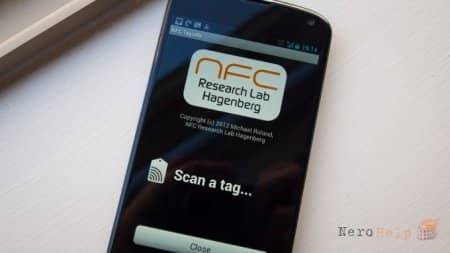
Главный экран NFC TagWriter
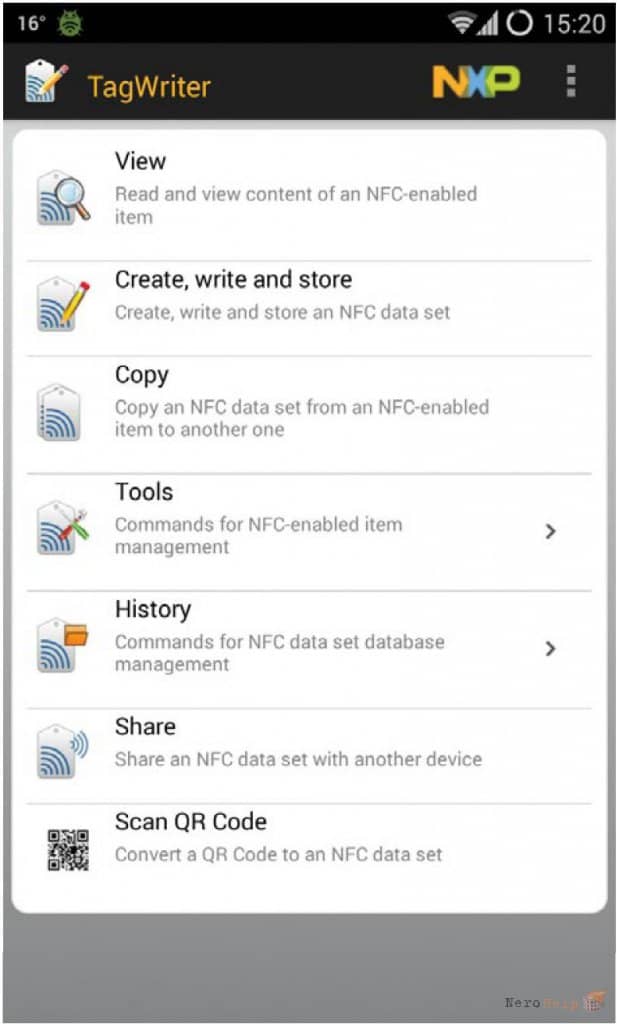
Для записи данных будем использовать NFC TagWriter. Пользоваться приложением довольно просто. Запускаем, тапаем по пункту Create, write and store, выбираем New, далее выбираем тип записываемых данных. Наиболее полезные типы: контакт, простой текст, телефонный номер, данные для Bluetooth-соединения, URI и приложение. В списке есть даже закладка веб-браузера и email-сообщение, но для чего они нужны, не совсем понятно.
PS. NFC TagWriter не найти на загрузочной флэшке Windows 7 (http://nashcomputer.ru/delaem-zagruzochnuyu-fle-shku-windows-7-s-pomoshh-yu-ultraiso.html), поэтому ищем в Интернете - она распространяется на бесплатной основе.
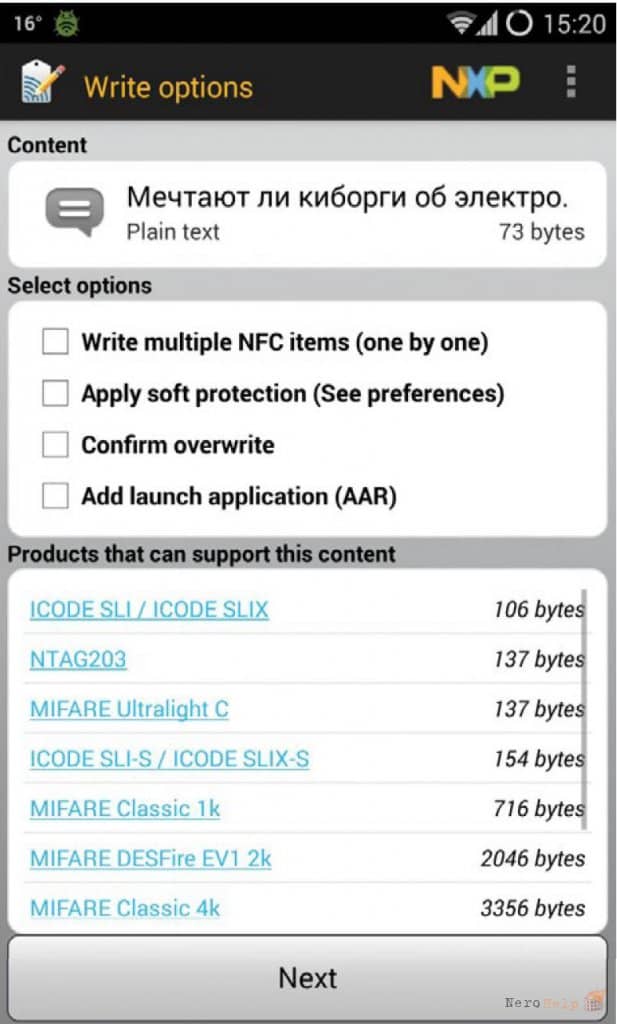
Далее заполняем необходимые поля (например, адрес веб-сайта в случае с URI), нажимаем Next и попадаем на экран опций (скриншот «NFC TagWriter: опции сообщения»). Здесь можно указать приложение, которое будет запущено после прочтения метки (Add launch application) и установить защиту на перезапись сторонним устройством (Apply Soft Protection). Также приложение позаботится о том, чтобы проинформировать нас о моделях тегов, способных вместить эти данные (в данном случае все OK, NTAG203 в списке есть).
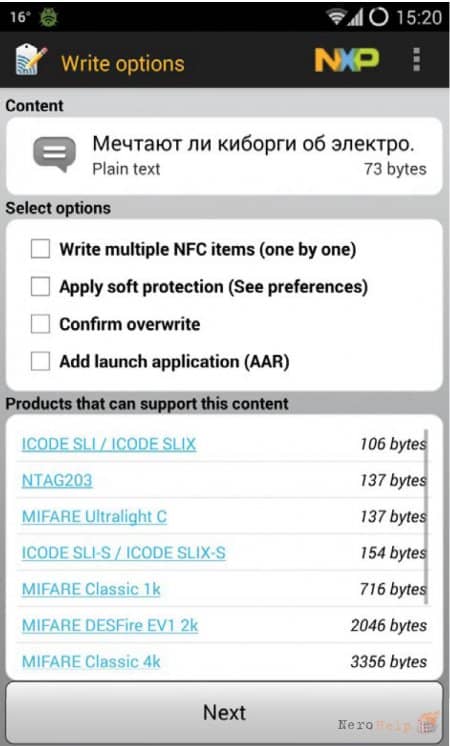
NFC Tag Writer: опции сообщения
Вновь нажимаем Next и подносим смартфон к тегу. Вуаля, наши данные в нем. Теперь их можно прочитать любым смартфоном с поддержкой NFC. Нo что это в конечном итоге дает?
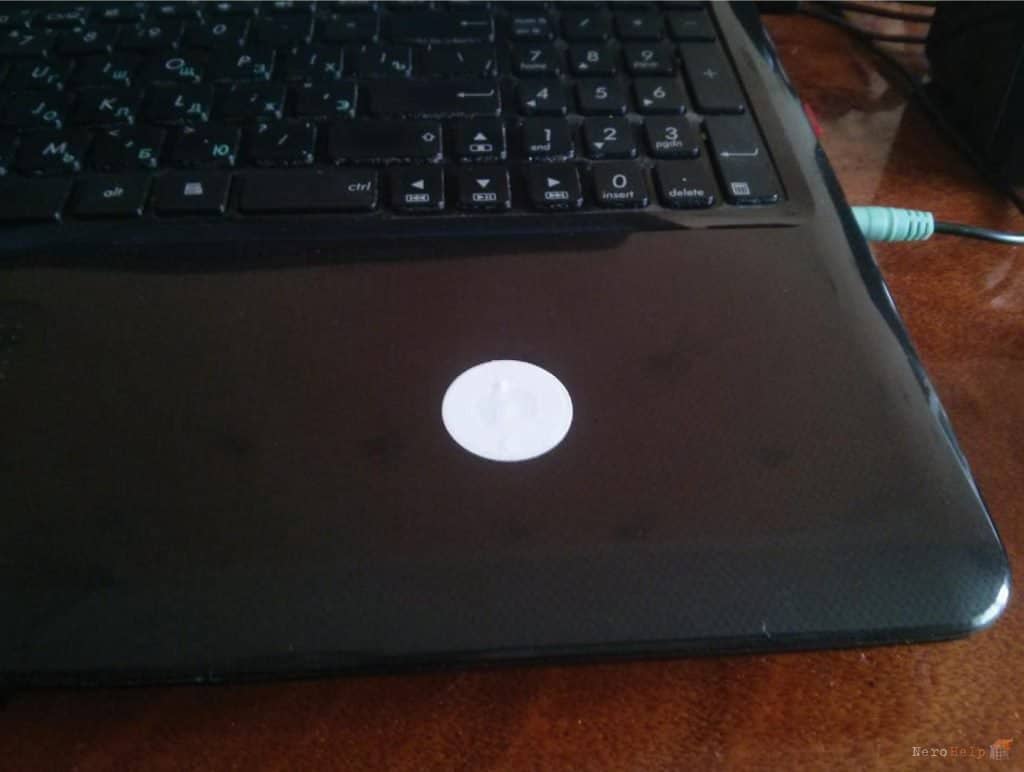
На самом деле сценариев использования тегов масса. Я, например, применяю теги для хранения паролей и домашней автоматизации, кто-то для автоматической разблокировки смартфона и автоматического запуска навигатора в автомобиле. Теги можно клеить на стол, на ноутбук, на брелок, внутрь книги, на визитку или вшивать под одежду. Поэтому диапазон их применения огромен, и в конечном счете все упирается только в твою фантазию.
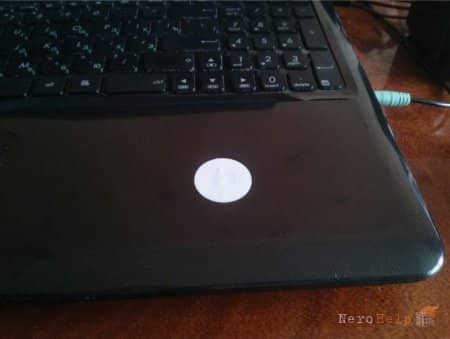
NFC-тег на ноутбуке
1. Играем с тегами;
2. NFC Taglnfo ;
3.
4. Домашняя автоматизация.
Главный экран NFC TagWriter
Для записи данных будем использовать NFC TagWriter. Пользоваться приложением довольно просто. Запускаем, тапаем по пункту Create, write and store, выбираем New, далее выбираем тип записываемых данных. Наиболее полезные типы: контакт, простой текст, телефонный номер, данные для Bluetooth-соединения, URI и приложение. В списке есть даже закладка веб-браузера и email-сообщение, но для чего они нужны, не совсем понятно.
PS. NFC TagWriter не найти на загрузочной флэшке Windows 7 (http://nashcomputer.ru/delaem-zagruzochnuyu-fle-shku-windows-7-s-pomoshh-yu-ultraiso.html), поэтому ищем в Интернете - она распространяется на бесплатной основе.
Далее заполняем необходимые поля (например, адрес веб-сайта в случае с URI), нажимаем Next и попадаем на экран опций (скриншот «NFC TagWriter: опции сообщения»). Здесь можно указать приложение, которое будет запущено после прочтения метки (Add launch application) и установить защиту на перезапись сторонним устройством (Apply Soft Protection). Также приложение позаботится о том, чтобы проинформировать нас о моделях тегов, способных вместить эти данные (в данном случае все OK, NTAG203 в списке есть).
NFC Tag Writer: опции сообщения
Вновь нажимаем Next и подносим смартфон к тегу. Вуаля, наши данные в нем. Теперь их можно прочитать любым смартфоном с поддержкой NFC. Нo что это в конечном итоге дает?
СЦЕНАРИИ ИСПОЛЬЗОВАНИЯ
На самом деле сценариев использования тегов масса. Я, например, применяю теги для хранения паролей и домашней автоматизации, кто-то для автоматической разблокировки смартфона и автоматического запуска навигатора в автомобиле. Теги можно клеить на стол, на ноутбук, на брелок, внутрь книги, на визитку или вшивать под одежду. Поэтому диапазон их применения огромен, и в конечном счете все упирается только в твою фантазию.
NFC-тег на ноутбуке