Интерактивные 3D-панорамы: создаем собственный Synth
Содержание:
1. Photosynth;
2. 3D или фото?;
3. Создаем собственный Synth (Вы читаете данный раздел);
4. Делаем панорамы с мобильного .

С точки зрения съемки каждого отдельного кадра схема создания подборки фото для новой версии ничем не отличается от аналогичного процесса в предыдущих версиях Photosynth. Вот основные рекомендации:
- необходимо следить за оптимальными параметрами съемки: лучше отдать предпочтение широкоугольной оптике (или режиму съемки) и снимать при одном и том же увеличении. Впрочем, отличные снимки можно получить не только при помощи профессиональной видеокамеры, но и с помощью самого обычного телефона, оснащенного хорошей камерой;
- желательно снимать с большой глубиной фокуса. Однако держать эти параметры неизменными, как при съемке таймлапсов, совершенно не обязательно;
- снимки должны иметь разрешение как минимум 1,5 мегапикселя, но чем выше разрешение, тем лучше будет результат. Перед загрузкой на сервис фотографии лучше не обрезать и не масштабировать в редакторах;
- для плавного перехода от одного снимка к другому они должны существенно перекрываться. Сцена, присутствующая в кадре, обязательно должна повторяться как минимум на трех снимках;
- для работы Photosynth требует всего три изображения, но для получения качественного результата этого явно не достаточно. Инструмент хорошо работает на 20—50 снимках. Всего можно снять до 200 кадров.
Перед созданием коллекции снимков нужно определиться, для какого из четырех простейших типов воспроизведения будут делаться кадры. Для каждого из подходов есть свои рекомендации по подготовке фотографий.
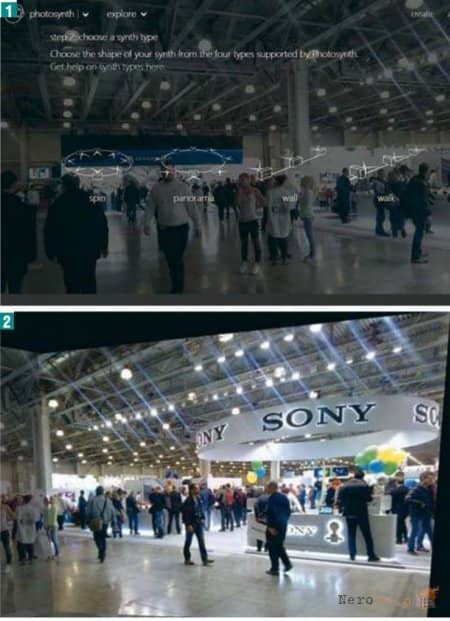
1. Перед тем, как выбрать снимки для загрузки в Photosynth, нужно выбрать тип создаваемой панорамы: «Вращение», «Стена» и пр. 2. При съемке панорамы делайте кадры, которые будут на две трети перекрывать предыдущие. Движущиеся объекты могут все испортить
После получения необходимой серии снимков можно приступать к загрузке их на сервис Photosynth. Предположим, что вы уже получили к нему доступ, зарегистрировавшись под своей учетной записью.
1. После входа в аккаунт на Photosynth нажмите кнопку «Add» или «Плюс» и укажите папку на ПК с вашими фотографиями. После загрузки начнется обработка, в рамках которой система будет искать на снимках изображения одних и тех же объектов.
2. На следующем шаге по найденным общим объектам будет выполняться реконструкция трехмерной сцены. Чем больше совпадений образов, тем точнее будут позиционироваться отдельные изображения в подборке.
3. На завершающей стадии система применяет к полученной последовательности своеобразный «антишейкер» — по рассчитанным точкам съемки компенсируются взаимные паразитные сдвиги камеры между снимками.
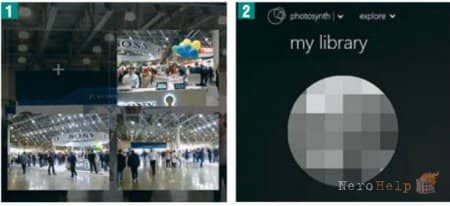
При загрузке снимков Photosynth сам исключит неподходящие кадры. Обработка синха может затянуться надолго, если кадров много
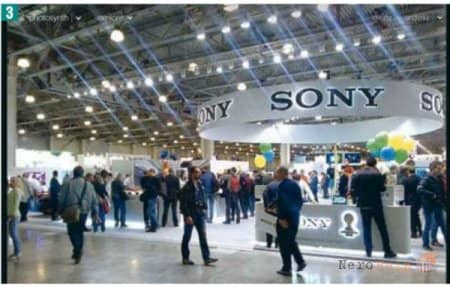
Итогом компиляции будет бесшовно склеенная видеопанорама, где можно поворачиваться и приближать объект
Результат отдельных стадий обработки снимков можно увидеть на каждом синхе в режиме просмотра. Например, чтобы отобразить грубую трехмерную модель сцены, построенную сервисом, надо нажать «с», а для отображения отдельной плашки с траекторией камеры — «т».
1. Photosynth;
2. 3D или фото?;
3.
4. Делаем панорамы с мобильного .

С точки зрения съемки каждого отдельного кадра схема создания подборки фото для новой версии ничем не отличается от аналогичного процесса в предыдущих версиях Photosynth. Вот основные рекомендации:
- необходимо следить за оптимальными параметрами съемки: лучше отдать предпочтение широкоугольной оптике (или режиму съемки) и снимать при одном и том же увеличении. Впрочем, отличные снимки можно получить не только при помощи профессиональной видеокамеры, но и с помощью самого обычного телефона, оснащенного хорошей камерой;
- желательно снимать с большой глубиной фокуса. Однако держать эти параметры неизменными, как при съемке таймлапсов, совершенно не обязательно;
- снимки должны иметь разрешение как минимум 1,5 мегапикселя, но чем выше разрешение, тем лучше будет результат. Перед загрузкой на сервис фотографии лучше не обрезать и не масштабировать в редакторах;
- для плавного перехода от одного снимка к другому они должны существенно перекрываться. Сцена, присутствующая в кадре, обязательно должна повторяться как минимум на трех снимках;
- для работы Photosynth требует всего три изображения, но для получения качественного результата этого явно не достаточно. Инструмент хорошо работает на 20—50 снимках. Всего можно снять до 200 кадров.
Перед созданием коллекции снимков нужно определиться, для какого из четырех простейших типов воспроизведения будут делаться кадры. Для каждого из подходов есть свои рекомендации по подготовке фотографий.

1. Перед тем, как выбрать снимки для загрузки в Photosynth, нужно выбрать тип создаваемой панорамы: «Вращение», «Стена» и пр. 2. При съемке панорамы делайте кадры, которые будут на две трети перекрывать предыдущие. Движущиеся объекты могут все испортить
Загружаем и склеиваем
После получения необходимой серии снимков можно приступать к загрузке их на сервис Photosynth. Предположим, что вы уже получили к нему доступ, зарегистрировавшись под своей учетной записью.
1. После входа в аккаунт на Photosynth нажмите кнопку «Add» или «Плюс» и укажите папку на ПК с вашими фотографиями. После загрузки начнется обработка, в рамках которой система будет искать на снимках изображения одних и тех же объектов.
2. На следующем шаге по найденным общим объектам будет выполняться реконструкция трехмерной сцены. Чем больше совпадений образов, тем точнее будут позиционироваться отдельные изображения в подборке.
3. На завершающей стадии система применяет к полученной последовательности своеобразный «антишейкер» — по рассчитанным точкам съемки компенсируются взаимные паразитные сдвиги камеры между снимками.

При загрузке снимков Photosynth сам исключит неподходящие кадры. Обработка синха может затянуться надолго, если кадров много

Итогом компиляции будет бесшовно склеенная видеопанорама, где можно поворачиваться и приближать объект
Результат отдельных стадий обработки снимков можно увидеть на каждом синхе в режиме просмотра. Например, чтобы отобразить грубую трехмерную модель сцены, построенную сервисом, надо нажать «с», а для отображения отдельной плашки с траекторией камеры — «т».