Skype для бизнеса: звонки по ТфОП. Регистрация для предварительной версии
Содержание:
1. Трудности со звонками по телефонной сети общего пользования;
2. Особенности предварительной версии;
3. Регистрация для предварительной версии (Вы читаете данный раздел);
4. Назначение лицензий и номеров пользователям;
5. Совершение и получение вызовов.

Прежде всего, вам необходимо перейти по адресу http://www.skypepreview.com и запросить доступ к предварительной версии. После того как ваш запрос будет одобрен, Microsoft перешлет по электронной почте ссылку для регистрации. Выполните вход в портал Office 365, затем вставьте ссылку в то же окно браузера, и вы увидите окно, показанное на скриншоте ниже.

Окно регистрации
Пройдя регистрацию, вы получите уведомление по электронной почте; затем нужно подождать, пока будет подготовлен клиент. Представители Microsoft утверждают, что это может занимать около часа, хотя на моем тестовом клиенте потребовалось 10 минут. Сразу после завершения подготовки вы увидите Skype for Business Domestic and international calling в представлении лицензий в административном портале Office 365. На данном этапе вы можете начать подготовку клиента и пользователей к звонкам (см. скриншот ниже). На стадии предварительной версии Microsoft предоставляет 100 лицензий для звонков по ТфОП каждому клиенту. Однако, после того как функция станет общедоступной, есть все основания полагать, что вы сможете приобрести сколько угодно лицензий.
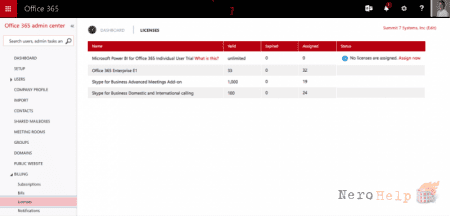
Подготовка клиента
Прежде чем пользователи смогут совершать звонки, необходимо сделать две вещи: завести один или несколько номеров телефонов и назначить один телефонный номер каждому пользователю. Чтобы зарезервировать номера телефонов, откройте центр администрирования Skype для бизнеса с использованием ссылки «Skype для бизнеса» под категорией Admin в административном портале Office 365, а затем перейдите на вкладку Skype voice.

Сводка доступных номеров
В секторе Phone numbers вы увидите пиктограмму телефона с меткой New numbers («Новые номера»). Если щелкнуть его, вы получите простую форму с тремя полями: штат, город, где нужно зарезервировать номера, количество номеров. Заполните поля и нажмите кнопку Add («Добавить»), и вы увидите сводку доступных номеров, которая выглядит так, как показано на скриншоте выше.
Каждому из поддерживаемых городов в предварительной версии соответствует конечный пул доступных номеров, поэтому для некоторых городов, перечисленных в документации Microsoft, больше нет доступных номеров. Например, на момент начала подготовки данной статьи были доступны номера для Майами (шт. Флорида) и Сан-Хосе (шт. Калифорния). Неделей позже они исчезли. По необъяснимой причине Индианаполис перечислен среди штатов. Очевидно, это просто ошибка, допущенная программистом, когда-то прогулявшим урок географии в начальной школе; полагаю, ее исправят раньше, чем статья будет опубликована.
Вы можете отменить выбор отдельных номеров с помощью флажка рядом с каждым из них. Этим ограничиваются ваши возможности контроля: на данном этапе нельзя запросить определенные номера или интервалы номеров, но я думаю, что Microsoft дополнит этой функцией будущую версию, так как это позволит компаниям использовать технологию прямого набора номеров внутренних абонентов Direct Inward Dialing (DID) с последовательными интервалами номеров, чтобы организовать последовательные интервалы при использовании Skype.
После того как вы подготовите список номеров, нажмите кнопку Finish. Окно запроса номера будет закрыто, а новые номера будут показаны на вкладке Phone numbers. На этой вкладке можно увидеть номера в своем пуле, сведения о том, где они находятся, и назначены ли они пользователю. Флажок рядом с каждым номером позволяет выбирать номера и удалять их из клиента, после чего они возвращаются в пул доступных номеров. В этом представлении не видно, какие номера назначены конкретным пользователям; для этого нужно переключиться на вкладку Voice users («Пользователи голосовой связи»).
На моих тестах удавалось запросить не более 200 номеров; если запросить больше (или больше, чем количество номеров, доступных в целевом городе), то выдается сообщение об ошибке: «Нет доступного номера, который можно было бы выделить для данного клиента. Пожалуйста, повторите попытку позже». Сообщение не дает ясного представления о том, заключается ли проблема в отсутствии доступных номеров (в этом случае ожидание может помочь, поскольку найдутся зарезервированные, но неиспользуемые номера) или же ваш запрос превышает дозволенный лимит.
Если вы удовлетворены представленным списком номеров, нажмите кнопку Finish. Окно запроса номера закроется, и вы увидите новые номера на вкладке Phone numbers. Из этой вкладки можно увидеть номера в вашем пуле, их местонахождение и сведения об их назначении пользователю. Флажок рядом с каждым номером позволяет выбирать номера и удалять их из клиента, который возвращает их в пул доступных номеров. Данное представление не показывает, какие номера назначены конкретным пользователям; для этого необходимо перейти на вкладку Voice users («Пользователи голосовой связи»).
1. Трудности со звонками по телефонной сети общего пользования;
2. Особенности предварительной версии;
3.
4. Назначение лицензий и номеров пользователям;
5. Совершение и получение вызовов.
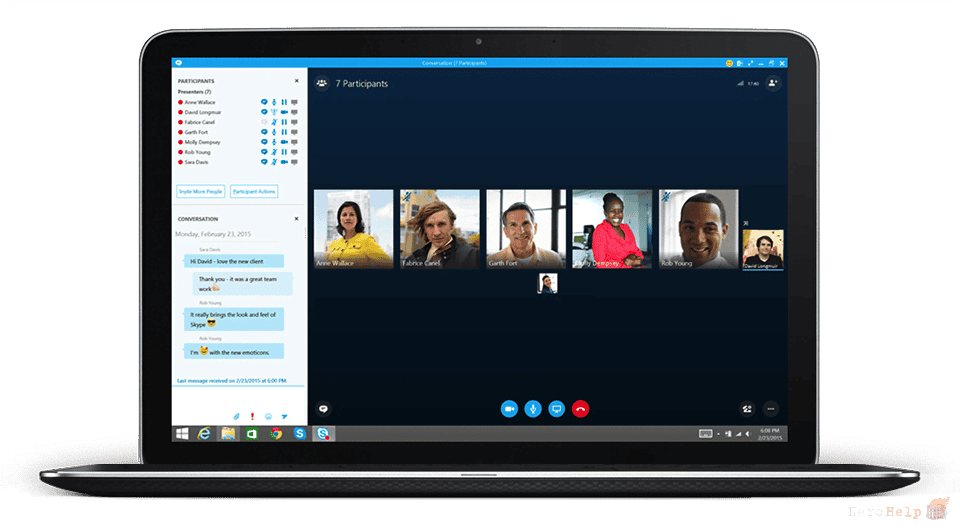
Прежде всего, вам необходимо перейти по адресу http://www.skypepreview.com и запросить доступ к предварительной версии. После того как ваш запрос будет одобрен, Microsoft перешлет по электронной почте ссылку для регистрации. Выполните вход в портал Office 365, затем вставьте ссылку в то же окно браузера, и вы увидите окно, показанное на скриншоте ниже.
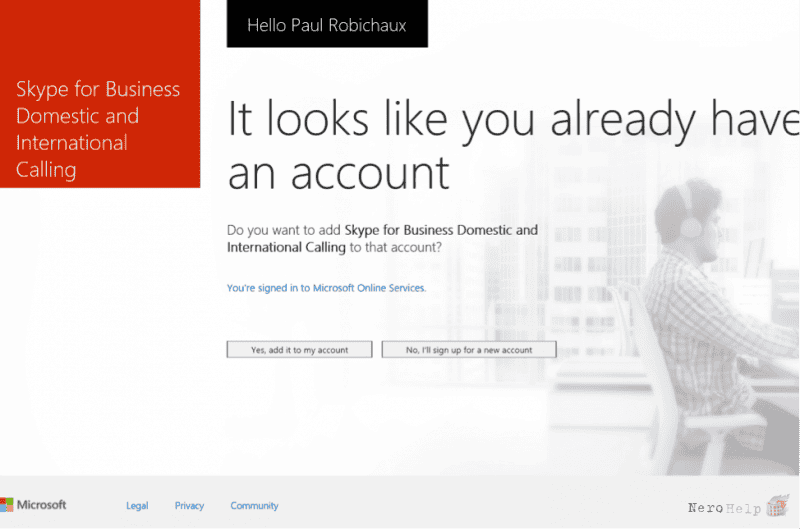
Окно регистрации
Пройдя регистрацию, вы получите уведомление по электронной почте; затем нужно подождать, пока будет подготовлен клиент. Представители Microsoft утверждают, что это может занимать около часа, хотя на моем тестовом клиенте потребовалось 10 минут. Сразу после завершения подготовки вы увидите Skype for Business Domestic and international calling в представлении лицензий в административном портале Office 365. На данном этапе вы можете начать подготовку клиента и пользователей к звонкам (см. скриншот ниже). На стадии предварительной версии Microsoft предоставляет 100 лицензий для звонков по ТфОП каждому клиенту. Однако, после того как функция станет общедоступной, есть все основания полагать, что вы сможете приобрести сколько угодно лицензий.
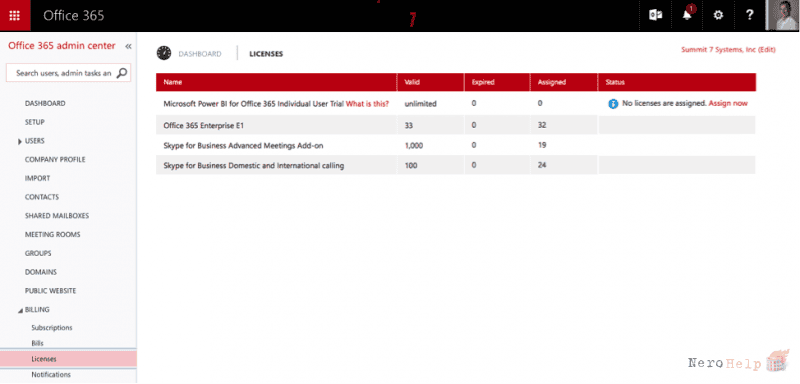
Подготовка клиента
Подготовка звонков по ТфОП
Прежде чем пользователи смогут совершать звонки, необходимо сделать две вещи: завести один или несколько номеров телефонов и назначить один телефонный номер каждому пользователю. Чтобы зарезервировать номера телефонов, откройте центр администрирования Skype для бизнеса с использованием ссылки «Skype для бизнеса» под категорией Admin в административном портале Office 365, а затем перейдите на вкладку Skype voice.

Сводка доступных номеров
В секторе Phone numbers вы увидите пиктограмму телефона с меткой New numbers («Новые номера»). Если щелкнуть его, вы получите простую форму с тремя полями: штат, город, где нужно зарезервировать номера, количество номеров. Заполните поля и нажмите кнопку Add («Добавить»), и вы увидите сводку доступных номеров, которая выглядит так, как показано на скриншоте выше.
Каждому из поддерживаемых городов в предварительной версии соответствует конечный пул доступных номеров, поэтому для некоторых городов, перечисленных в документации Microsoft, больше нет доступных номеров. Например, на момент начала подготовки данной статьи были доступны номера для Майами (шт. Флорида) и Сан-Хосе (шт. Калифорния). Неделей позже они исчезли. По необъяснимой причине Индианаполис перечислен среди штатов. Очевидно, это просто ошибка, допущенная программистом, когда-то прогулявшим урок географии в начальной школе; полагаю, ее исправят раньше, чем статья будет опубликована.
Вы можете отменить выбор отдельных номеров с помощью флажка рядом с каждым из них. Этим ограничиваются ваши возможности контроля: на данном этапе нельзя запросить определенные номера или интервалы номеров, но я думаю, что Microsoft дополнит этой функцией будущую версию, так как это позволит компаниям использовать технологию прямого набора номеров внутренних абонентов Direct Inward Dialing (DID) с последовательными интервалами номеров, чтобы организовать последовательные интервалы при использовании Skype.
После того как вы подготовите список номеров, нажмите кнопку Finish. Окно запроса номера будет закрыто, а новые номера будут показаны на вкладке Phone numbers. На этой вкладке можно увидеть номера в своем пуле, сведения о том, где они находятся, и назначены ли они пользователю. Флажок рядом с каждым номером позволяет выбирать номера и удалять их из клиента, после чего они возвращаются в пул доступных номеров. В этом представлении не видно, какие номера назначены конкретным пользователям; для этого нужно переключиться на вкладку Voice users («Пользователи голосовой связи»).
На моих тестах удавалось запросить не более 200 номеров; если запросить больше (или больше, чем количество номеров, доступных в целевом городе), то выдается сообщение об ошибке: «Нет доступного номера, который можно было бы выделить для данного клиента. Пожалуйста, повторите попытку позже». Сообщение не дает ясного представления о том, заключается ли проблема в отсутствии доступных номеров (в этом случае ожидание может помочь, поскольку найдутся зарезервированные, но неиспользуемые номера) или же ваш запрос превышает дозволенный лимит.
Если вы удовлетворены представленным списком номеров, нажмите кнопку Finish. Окно запроса номера закроется, и вы увидите новые номера на вкладке Phone numbers. Из этой вкладки можно увидеть номера в вашем пуле, их местонахождение и сведения об их назначении пользователю. Флажок рядом с каждым номером позволяет выбирать номера и удалять их из клиента, который возвращает их в пул доступных номеров. Данное представление не показывает, какие номера назначены конкретным пользователям; для этого необходимо перейти на вкладку Voice users («Пользователи голосовой связи»).




















