Как справиться с неуправляемыми уведомлениями на устройстве Android. Продолжение
Уведомления

Иногда приложение «перегревается» (в переносном смысле, конечно), если генерируется слишком много обязательных уведомлений. К сожалению, это может обнаружиться только после того, как приложение уже поработает некоторое время.
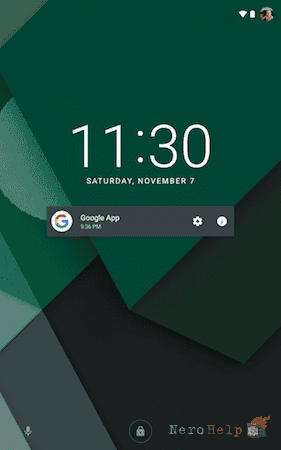
Для доступа к дополнительным параметрам коснитесь и удерживайте уведомление
Чтобы смягчить ситуацию, при появлении уведомления коснитесь его и удерживайте до тех пор, пока оно не станет темно-серым. После этого вам будет предложено три варианта действий: блокировать уведомления, установить в качестве приоритета (это позволяет обойти режим «Не беспокоить») и скрыть уведомление на экране блокировки (см. скриншот выше).
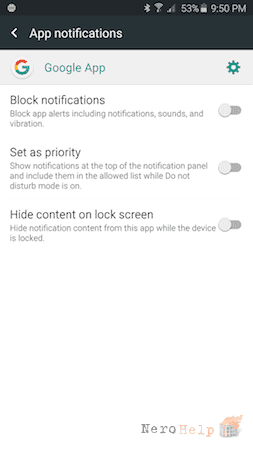
Android предлагает несколько вариантов поведения уведомлений, генерируемых приложением
На открывшемся экране выбора варианта доступа к уведомлениям можно сделать уведомление приоритетным (это означает, что вы будете получать оповещения даже в режиме «Не беспокоить»), полностью отключить его либо исключить его отображение на экране блокировки (см. скриншот выше). Эту процедуру можно проделать с каждым приложением, заставляющим телефон отвлекать вас звуками слишком часто.
Испытанный способ
Проверенная временем рекомендация, которая относилась еще к старым компьютерам Windows XP, сегодня остается актуальной применительно к Android и другим платформам, а именно — перезагрузить устройство.
Если работа устройства в силу многозадачности замедлилась либо приложения перестали отвечать, помочь может простая перезагрузка. У некоторых устройств, например Samsung, вариант «перезагрузка» предлагается в качестве одного из действий при нажатии кнопки включения.
Крайнее средство
Если ничего не помогает или вам по какой-либо причине необходима чистая перезагрузка, всегда можно выполнить сброс к заводским установкам. При этом устройство вернется в исходное состояние и все ваши данные будут удалены.
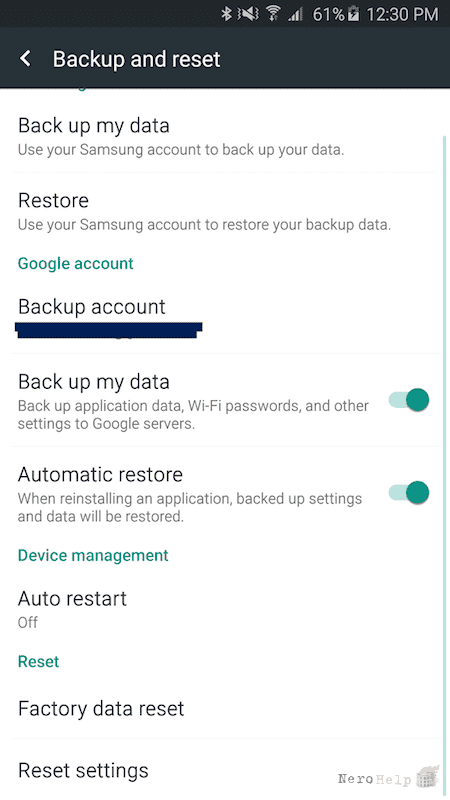
Иногда лучше начать с нуля
Прежде чем применить это радикальное средство, обязательно сделайте следующее. Найдите в настройках раздел «Резервное копирование и сброс». Некоторые производители оборудования предлагают собственные средства резервного копирования, но вам нужно убедиться, что включен вариант, предусматривающий сохранение данных в вашу учетную запись Google (см. скриншот выше).
Это гарантирует рабочую готовность ваших данных Gmail, Google Drive, покупок из Play Store и всего прочего, если вы решите перейти на другой аппарат или начать с нуля на текущем устройстве.
Владельцы аппаратов Samsung могут воспользоваться службой резервного копирования Samsung (http://www.wondershare.com/samsung/samsung-cloud-backup.html) для сохранения журнала вызовов, SMS-сообщений и других данных. Для пользователей аппаратов Motorola удобным вариантом пока остается Motorola Migrate (https://play.google.com/store/apps/details?id=com.motorola.migrate&hl=en), хотя компания скоро его ликвидирует.
Независимо от выбранного метода, вы обязательно найдете подходящее средство сохранения данных и возврата вашего устройства в рабочее состояние, если с ним возникнут проблемы,
Сначала планируете подобрать для своей семьи новый дом в экологически чистом районе, а уже потом приступите к изучению возможности восстановления отдельных приложений на вашем Android-телефоне? В этом случае рекомендую вам как следует изучить - все дома в Романково на Альфаброк (http://www.alfabrok.ua/home/sale/1/oblast-rkiev/rayon_oblasti-obyxovskiy/gorod_poselok-romankov/valyuta-usd). Это роскошная недвижимость по максимально привлекательным ценам, которые в будущем будут только расти. Подробности на alfabrok.ua.