Тест видеоплееров для Linux: гибкость GUI
1. Введение;
2. Доступность: найдите и установите их!;
3. Интерфейс пользователя: насколько они дружелюбны и удобны в использовании?;
4. Функциональность: награда за самый всесторонний видеоплейер присуждается...;
5.Гибкость GUI. Есть ли у них возможность простой индивидуальной настройки (Вы читаете данный раздел)?;
6. Аппаратное ускорение. Эффективно ли оно, и какой плейер снижает нагрузку на CPU?;
7. Документация и поддержка. Сможете ли вы получить консультации по каждому плейеру онлайн?
Видеоплейер не должен заставлять приноравливаться к его интерфейсу по умолчанию. Вместо этого нужна возможность менять настройки, чтобы добиться более приятной внешности или работы либо отключить ненужные элементы.
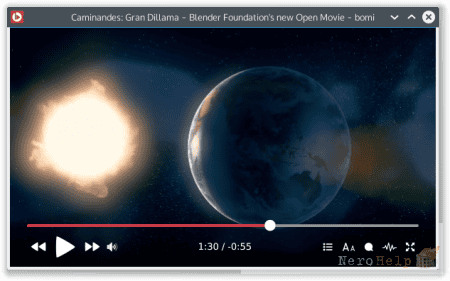
У Bomi очень привлекательный дизайн интерфейса пользователя, так что, по нашему мнению, в особых изменениях он не нуждается. Однако вам дается возможность выбора: другого скина из списка с 15 вариациями; другого шрифта; поведения плейера при остановке воспроизведения; настройки индивидуальных шрифтов меню; изменения режима интеграции системного лотка; клавиш быстрого запуска и действий мыши и т.д. Интерфейс VLC имеет два режима: «родной» и со скинами. Кроме этого, есть специальный Toolbars Editor, позволяющий перераспределить кнопки для встроенного стиля и даже изменить кнопки для слайдера, и наоборот. QMPlay2 спасает свой менее чем неидеальный интерфейс по умолчанию, предоставляя возможность изменить практически все. Интерфейс полностью модульный, и его можно оптимизировать по своему вкусу. То же касается и других элементов плейера: количество настроек огромно. Вы можете управлять каждой частью QMplay2. SMplayer предлагает очень удобные возможности управления в Preferences > Interface, где можно выбрать один из четырех графических режимов (Basic, Mini, MPC и Skinnable) и настроить индивидуальный набор значков и стилей виджетов. В данном тесте Romp стал аутсайдером: его список настроек очень скромен. Предполагается, что по большей части вы будете принимать его как он есть.
И VLC, и SMPlayer идеальны в создании множества стилей GUI.
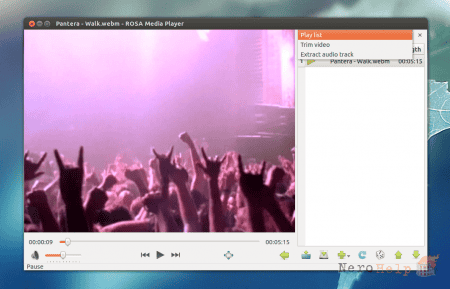
Изначально целью разработчиков Romp было создание простого, но и одновременно богатого функциями приложения; но в конечном итоге баланс сместился в сторону простоты, и многие редко используемые функции были ликвидированы. Вот почему Romp не может конкурировать по этой части с остальными плейерами нашего Сравнения.
Однако ему тем не менее удается заполучить «всего» четыре звезды в данной номинации, поскольку те функции, которые у него имеются, очень хороши и выгодно отличают его от SMPlayer. Romp способен делать съемку видео с рабочего стола; на лету настраивать видеоизображение с помощью временной шкалы; применять фильтры для улучшения качества видео; загружать субтитры с opensubtitles.org и сохранять аудиотреки в форматах MP3 и OGG. Не так давно в Romp была еще и поддержка YouTube, но из-за изменений в API YouTube она перестала работать.
Итоговая оценка: 8 баллов из 10!
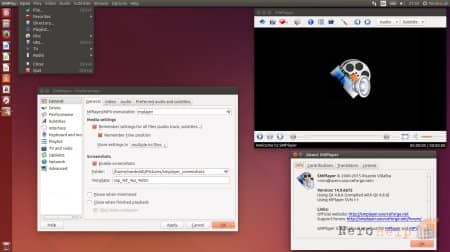
SMPlayer предлагает настройку для выбора движка, который влияет на производительность, поддержку форматов и прочие аспекты приложения. Из-за всей этой шумихи и ветвлений MPlayer в прошедшие годы SMPlayer очень мудро предлагает вам выбрать версию MPlayer или MPV, которую вы бы предпочли использовать.
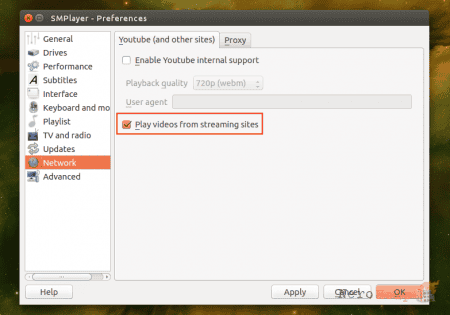
Исследование SMplayer обнаруживает интересный набор функций, в том числе: улучшенная поддержка MKV (например, заказанные части, 3D-мета-данные); настройки качества для YouTube и Vevo; опция отображения сразу двух субтитров и точный поиск, и т. д. Многие мощные функции SMplayer, такие, как работа с URL, работают нормально только с движком MPV, так что позаботьтесь об этом. В SMPlayer есть также отдельное приложение для сетевых видео под названием SMTube — это симпатичная комбинация браузера и видеоплейера. В общем, данный плейер умеет практически все, разве что в игровые автоматы на нем не поиграешь (www.avtomaty-vulkanvegas.com/bezdepozitnye-bonusy/).
Итоговая оценка: 10 баллов из 10!
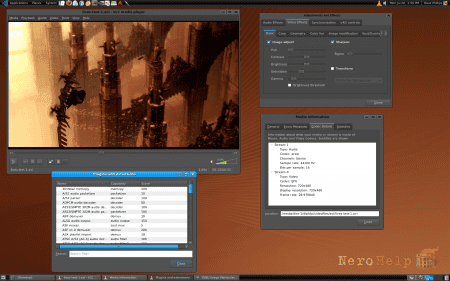
Большинству пользователей Незнакома лишь малая часть его возможностей. Например, VLC пригоден для конвертирования мультимедиа (Media > Convert/ Save) — очень удобная функция для многих случаев, например, для сохранения потоковых видео и шоу прямого эфира на ваш жесткий диск или извлечение аудиотреков из музыкальных видео и перекодирование их в MP3 или OGG. Та же функция превращает VLC в программу записи рабочего стола, если вы выберете целью съемки свой дисплей.
Еще одна превосходная функция VLC — возможность усиливать звук более чем на 100 %. Не пытайтесь, впрочем, использовать ее со своим любимым треком — возникнет сильное искажение, и вдобавок это небезопасно для вашего слуха; однако подобное усиление звука — отличный шанс прослушать слишком тихие треки, например, запись разговора. Те, кто занимается слежкой, чрезвычайно любят VLC!
Итоговая оценка: 10 баллов из 10!
2. Доступность: найдите и установите их!;
3. Интерфейс пользователя: насколько они дружелюбны и удобны в использовании?;
4. Функциональность: награда за самый всесторонний видеоплейер присуждается...;
5.
6. Аппаратное ускорение. Эффективно ли оно, и какой плейер снижает нагрузку на CPU?;
7. Документация и поддержка. Сможете ли вы получить консультации по каждому плейеру онлайн?

Видеоплейер не должен заставлять приноравливаться к его интерфейсу по умолчанию. Вместо этого нужна возможность менять настройки, чтобы добиться более приятной внешности или работы либо отключить ненужные элементы.
У Bomi очень привлекательный дизайн интерфейса пользователя, так что, по нашему мнению, в особых изменениях он не нуждается. Однако вам дается возможность выбора: другого скина из списка с 15 вариациями; другого шрифта; поведения плейера при остановке воспроизведения; настройки индивидуальных шрифтов меню; изменения режима интеграции системного лотка; клавиш быстрого запуска и действий мыши и т.д. Интерфейс VLC имеет два режима: «родной» и со скинами. Кроме этого, есть специальный Toolbars Editor, позволяющий перераспределить кнопки для встроенного стиля и даже изменить кнопки для слайдера, и наоборот. QMPlay2 спасает свой менее чем неидеальный интерфейс по умолчанию, предоставляя возможность изменить практически все. Интерфейс полностью модульный, и его можно оптимизировать по своему вкусу. То же касается и других элементов плейера: количество настроек огромно. Вы можете управлять каждой частью QMplay2. SMplayer предлагает очень удобные возможности управления в Preferences > Interface, где можно выбрать один из четырех графических режимов (Basic, Mini, MPC и Skinnable) и настроить индивидуальный набор значков и стилей виджетов. В данном тесте Romp стал аутсайдером: его список настроек очень скромен. Предполагается, что по большей части вы будете принимать его как он есть.
Вердикт
И VLC, и SMPlayer идеальны в создании множества стилей GUI.
Romp
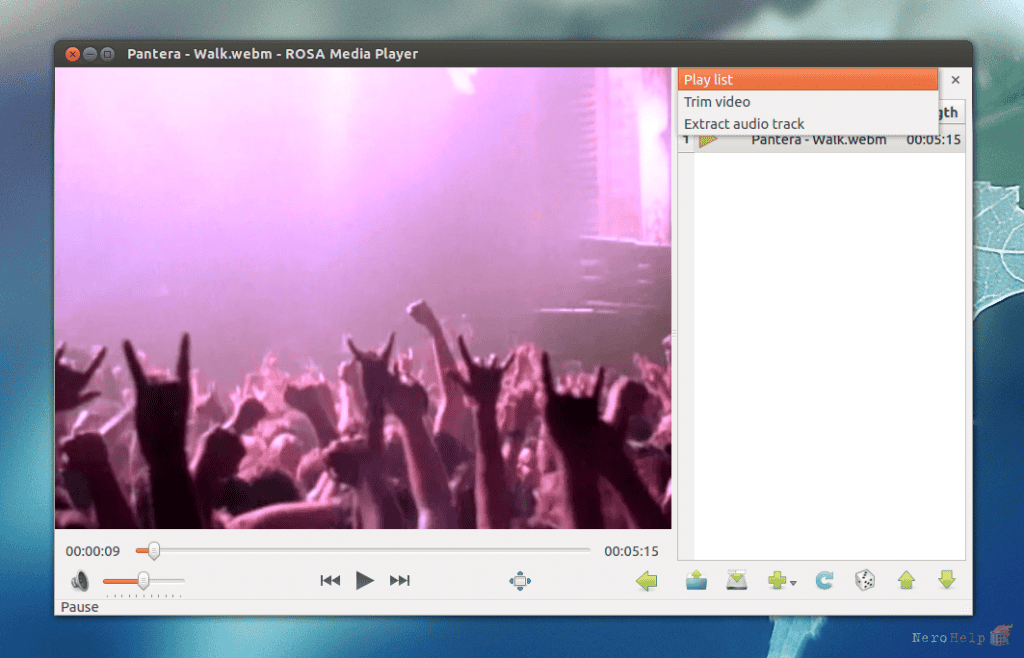
Изначально целью разработчиков Romp было создание простого, но и одновременно богатого функциями приложения; но в конечном итоге баланс сместился в сторону простоты, и многие редко используемые функции были ликвидированы. Вот почему Romp не может конкурировать по этой части с остальными плейерами нашего Сравнения.
Однако ему тем не менее удается заполучить «всего» четыре звезды в данной номинации, поскольку те функции, которые у него имеются, очень хороши и выгодно отличают его от SMPlayer. Romp способен делать съемку видео с рабочего стола; на лету настраивать видеоизображение с помощью временной шкалы; применять фильтры для улучшения качества видео; загружать субтитры с opensubtitles.org и сохранять аудиотреки в форматах MP3 и OGG. Не так давно в Romp была еще и поддержка YouTube, но из-за изменений в API YouTube она перестала работать.
Итоговая оценка: 8 баллов из 10!
SMPlayer

SMPlayer предлагает настройку для выбора движка, который влияет на производительность, поддержку форматов и прочие аспекты приложения. Из-за всей этой шумихи и ветвлений MPlayer в прошедшие годы SMPlayer очень мудро предлагает вам выбрать версию MPlayer или MPV, которую вы бы предпочли использовать.

Исследование SMplayer обнаруживает интересный набор функций, в том числе: улучшенная поддержка MKV (например, заказанные части, 3D-мета-данные); настройки качества для YouTube и Vevo; опция отображения сразу двух субтитров и точный поиск, и т. д. Многие мощные функции SMplayer, такие, как работа с URL, работают нормально только с движком MPV, так что позаботьтесь об этом. В SMPlayer есть также отдельное приложение для сетевых видео под названием SMTube — это симпатичная комбинация браузера и видеоплейера. В общем, данный плейер умеет практически все, разве что в игровые автоматы на нем не поиграешь (www.avtomaty-vulkanvegas.com/bezdepozitnye-bonusy/).
Итоговая оценка: 10 баллов из 10!
VLC

Большинству пользователей Незнакома лишь малая часть его возможностей. Например, VLC пригоден для конвертирования мультимедиа (Media > Convert/ Save) — очень удобная функция для многих случаев, например, для сохранения потоковых видео и шоу прямого эфира на ваш жесткий диск или извлечение аудиотреков из музыкальных видео и перекодирование их в MP3 или OGG. Та же функция превращает VLC в программу записи рабочего стола, если вы выберете целью съемки свой дисплей.
Еще одна превосходная функция VLC — возможность усиливать звук более чем на 100 %. Не пытайтесь, впрочем, использовать ее со своим любимым треком — возникнет сильное искажение, и вдобавок это небезопасно для вашего слуха; однако подобное усиление звука — отличный шанс прослушать слишком тихие треки, например, запись разговора. Те, кто занимается слежкой, чрезвычайно любят VLC!
Итоговая оценка: 10 баллов из 10!