Как пользоваться историей файлов в Windows 10
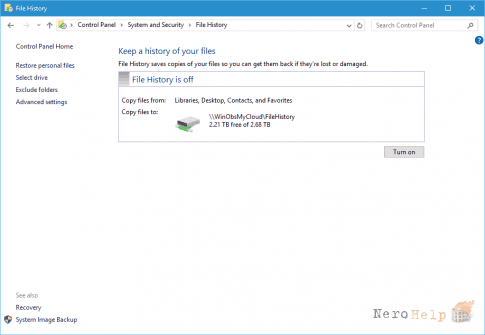
Начальный экран работы с «Историей файлов»
Я предпочитаю пользоваться приложением «Параметры», так как мне больше нравится выбирать папки для резервного копирования, а не исключать их, как в «Панели управления». Лучше явно указывать то, что следует архивировать, не рискуя случайно исключить нужную папку.
На экране выше показан начальный экран работы с историей файлов, запускаемой из панели управления по умолчанию. Если вас устраивают папки, предусмотренные для резервного копирования по умолчанию, просто нажмите Turn on («Включить»), и процесс запустится автоматически. Чтобы изменить состав папок, исключаемых из процесса архивирования, нажмите Exclude folders («Исключение папок»). Чтобы изменить целевой диск для хранения резервных копий, нажмите Select drive («Смена диска»).
Для изменения частоты создания резервных копий, а также срока их хранения, нажмите Advanced settings («Дополнительные параметры»), Для восстановления файлов нажмите Restore personal files («Восстановление личных файлов»). Все эти действия показаны на представленных в статье экранах.
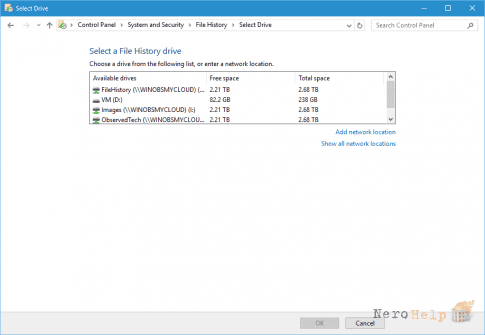
Выбор диска для хранения
Выберите диск для хранения резервных копий файлов (см. экран выше). Если локальный или сетевой диск, который вы хотите задействовать в качестве целевого хранилища резервных копий, присутствует в списке, выберите его и щелкните ОК. Чтобы добавить другой вариант, нажмите Add network location («Добавить сетевое расположение») или Show all network locations («Показать все сетевые расположения»), как показано на экране ниже. Здесь можно выбрать каталоги/библиотеки, для которых не нужно создавать резервные копии.
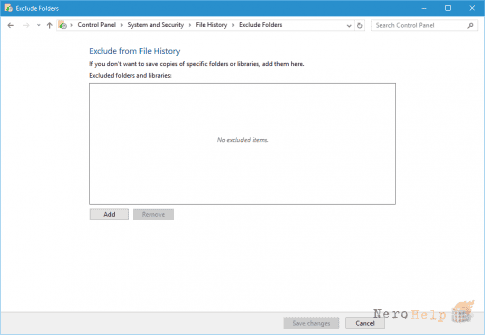
Добавление нового расположения файлов
Дополнительные параметры позволяют изменить установленные по умолчанию периодичность создания резервных копий и срок их хранения (см. экран ниже). Параметр Save copies of files («Сохранять копии файлов») позволяет указать интервал создания копий файлов и предусматривает следующие варианты:
• каждые 10 минут;
• каждые 15 минут;
• каждые 20 минут;
• каждые 30 минут;
• каждый час (по умолчанию);
• каждые 3 часа;
• каждые 6 часов;
• каждые 12 часов;
• ежедневно.
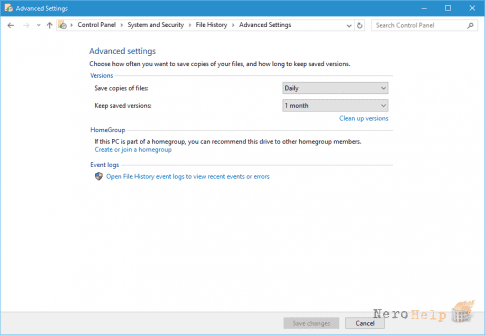
Настройка периодичности и срока хранения
Параметр Keep saved versions («Хранить сохраненные копии») позволяет указать срок хранения копий файлов и предусматривает следующие варианты:
• пока не понадобится место;
• 1 месяц;
• 3 месяца;
• 6 месяцев;
• 9 месяцев;
• 1 год;
• 2 года;
• всегда (по умолчанию).
Полагаю, что для большинства пользователей установки по умолчанию слишком динамичные. Я рекомендую применять установки «Ежедневно» и «Пока не понадобится место».
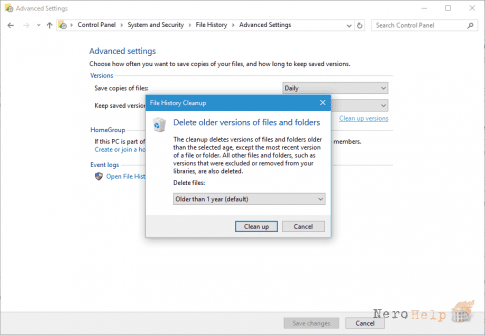
Удаление старых копий
На странице дополнительных параметров также можно вручную удалить старые резервные копии, для чего необходимо щелкнуть ссылку Clean up versions («Удалить копии») и выбрать возраст удаляемых копий (см. экран выше). После этого будут предложены варианты на выбор:
• все, кроме последней;
• старше 1 месяца;
• старше 3 месяцев;
• старше 6 месяцев;
• старше 9 месяцев;
• старше 1 года (по умолчанию);
• старше 2 лет.
Вторая часть статьи статьи "Как пользоваться историей файлов в Windows 10" находится в написании и будет опубликована на сайте в самое ближайшее время. И, чтобы не томиться в ожидании, я предлагаю вам заглянуть на vip-avtomaty.com/ и сыграть на самых популярных игровых автоматах. Захватывающий игровой процесс и частые выигрыши увлекут вас на долгие часы...





















