GParted: структура раздела. Продолжение

Если вы хотите улучшить производительность за счет перемещения ключевых папок — файла swap, или, возможно, папки usr, где хранятся программы — тогда их нужно будет разместить на физическом диске, отдельном от того, на котором работает система Linux.
Также стоит учесть размер каждого раздела — это зависит от его типа и объема свободного места на диске. Для начала, щелкните правой кнопкой по нужной папке в файловом менеджере и выберите Свойства. Это технически минимальное пространство, которое надо выделить на раздел, но обдумайте, что еще может храниться в папке, и прибавьте соответствующий объем.
Учтите, пространство для нового тома вы отнимаете от вашего основного раздела, потенциально ограничивая то, сколько места вы можете выделить.
Другие факторы, которые следует учесть: будет ли этот раздел основным или расширенным? Если вы планируете создать только один дополнительный раздел, тогда просто измените размер системного раздела и создайте вместо него новый основной раздел. Однако если вы планируете создать ряд разделов на основном диске, рекомендуется создать расширенный раздел (см. врезку "Создание разделов с нуля", внизу).
Вы также должны решить, какая файловая система будет использоваться в новом разделе. Если вы создаете отдельные разделы для папок вроде home или var, то система должна быть той же, что и в основном разделе Linux (как правило, ext3 или ext4). То же касается разделов, где вы планируете папки для совместного использования через сеть. На самом деле, менять тип файлов надо толь ко в том случае, если вы хотите параллельно установить систему Windows на том же ПК; в этом случае выберите FAT32 или NTFS. Когда дело доходит непосредственно до разметки вашего диска, лучший инструмент для этого уже есть на Ubuntu Live CD, и это GParted, дружелюбный графический интерфейс, позволяющий легко менять размер разделов (причем с удобным графическим представлением структуры вашего жесткого диска). И коли вам все равно придется загружаться с него, чтобы изменить размер системного раздела, можете заодно создать разделы на свой вкус, находясь вне свой базовой установки Linux.
Создание разделов с нуля

Лучше всего размечать диск во время новой установки системы. В Ubuntu, когда будет предложено стереть диск, выберите Дополнительно и нажмите Продолжить. Вы увидите, что на данный момент есть только одно устройство — /dev/sda. Нажмите кнопку Изменить таблицу разделов..., прочтите предупреждение и нажмите кнопку Продолжить. Теперь выберите свободное пространство и нажмите кнопку + рядом с Изменить, чтобы создать раздел.
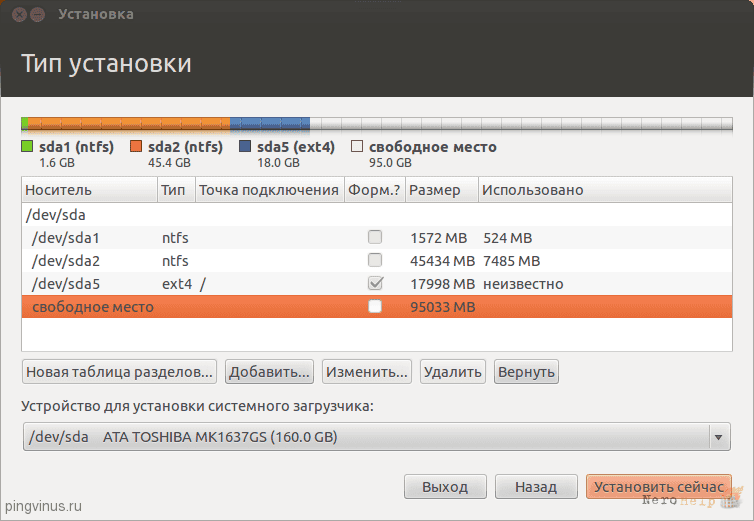
Начнем с главного системного раздела. Он может занимать всего 15-20 ГБ, но при необходимости можно сделать больше. Подсчитав, сколько гигабайт вам требуется, умножьте это на 1024 и введите полученную цифру в поле Размер. Оставьте помеченными Основной, Начинать отсюда и Файловая система Ext4, выберите/ как точку монтирования и нажмите OK.
Выберите оставшееся свободное пространство и снова нажмите +. Нажмите кнопку Использовать как и в выпадающем меню выберите «область подкачки». Установите тип раздела как Логический, но расположение укажите как Конец этого пространства. Размер его (в МБ) может быть разным — как правило, он должен соответствовать объему ОЗУ вашего компьютера (увеличьте эту цифру вдвое, если у вас 1 ГБ или менее). Затем нажмите OK.
Наконец, снова выберите свободное пространство и еще раз нажмите +. Оставьте размер, тип,расположение и Использовать как неизменными и установите Точка монтирования в /home. Нажмите Установить сейчас и далее Продолжить, чтобы создать свои разделы и установить Ubuntu.
Разделы созданы и процесс установки Ubuntu начался. Займет это достаточно много времени, поэтому пока рекомендую заглянуть на страничку http://club-wulkan-online.com/dolphins-pearl (http://club-wulkan-online.com/dolphins-pearl/). Здесь вы сможете познакомиться с одним из самыш лучших игровых автоматов нашего времени - Dolphins Pearl.




















