Подробное сравнение Evernote и OneNote | Как отправить в приложение сообщение по электронной почте. Продолжение

При этом выполняются действия:
1. Сообщение электронной почты автоматически сохраняется как заметка в блокноте «празднования».
2. Сообщение приводит к выдаче напоминания Evernote 6/16/2016.
3. Сообщение электронной почты добавляет к заметке теги Планирование и #день_рождения.
4. Заметка имеет заголовок «FWD: празднование дня рождения мамы».
Таким образом, предполагается, что вы используете функцию «напоминания» в Evernote для выдачи различных заметок в разные дни. Предположим, что вы не используете эту функцию. Вы просто пишете:
Тема: FWD:
Празднование дня рождения мамы
@празднования #планирование #день_рождения.
И заметка все равно будет отправлена в нужный блокнот и помечена соответствующими тегами.
Как передавать сообщения в OneNote по электронной почте
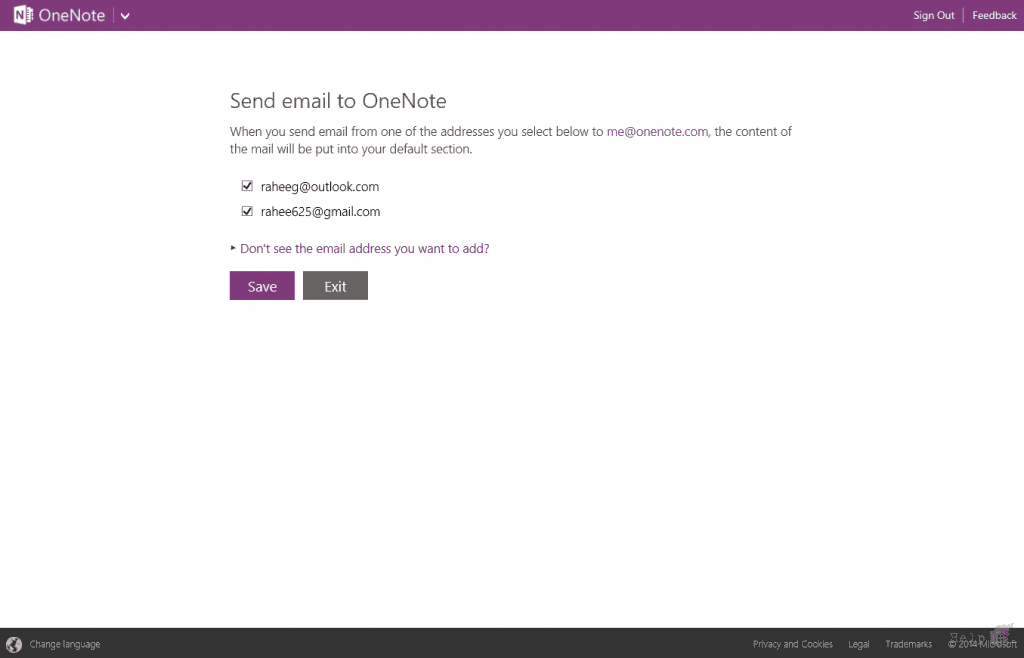
Эта процедура оказалась чрезвычайно проста.
Шаг первый: посетите страницу настроек электронной почты по адресу: http://www.onenote.com/emailsettings/.
Шаг второй: подтвердите всю вашу пользовательскую информацию и выберите записную книжку, в которую по умолчанию отправляются сообщения.
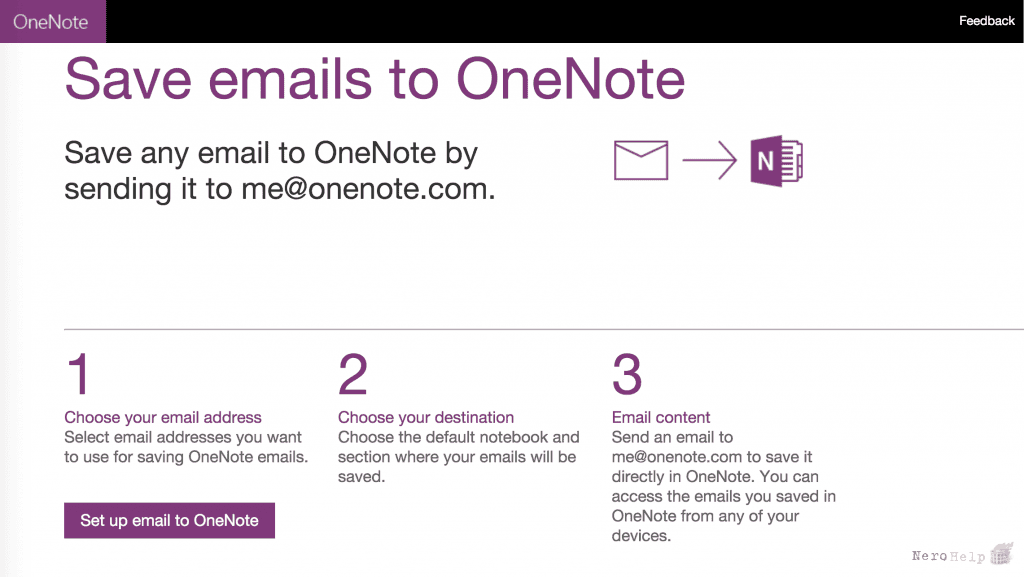
Передача сообщений в OneNote по электронной почте
Это намного проще, чем искать непонятные адреса электронной почты и назначать псевдонимы в различных почтовых программах (см. экран выше). Затем радости поубавилось, так как единственной учетной записью электронной почты, из которой можно отправлять сообщения, оказалась назначенная мне в то время, когда я открыла свою учетную запись Office 365, и это совсем не то место, из которого мне нужно пересылать почту.
Я обратилась к своей учетной записи Office 365, но мои настройки не позволяли добавить дополнительные адреса электронной почты для связи с моей учетной записью Office 365 или OneNote. Таким образом, у индивидуальных пользователей подписки Office 365 Business стоимостью 99 долл, в год (таких, как я) нет простого способа пересылать сообщения из систем электронной почты, отличных от Office 365, в OneNote. Я знаю, что ситуация не распространяется на всех пользователей OneNote на всех платформах, но это стандарт для меня как индивидуального пользователя Office 365 с лицензией 99 долл. в год.

Признаюсь, для меня функции работы с электронной почтой стали решающим аргументом.
Как отмечалось выше, я предпочитаю хранить все свои цифровые ресурсы в одном месте, и одно из достоинств Evernote — простота переноса материалов в архив из рабочего и личного адресов. Похоже, в основу OneNote положен другой принцип, в соответствии с которым вы работаете в замкнутой цифровой экосистеме без отдельных ресурсов, связанных с любыми другими учетными записями. Сам по себе данный подход не является ущербным, но для многих пользователей, непринужденно переключающихся между рабочими и личными учетными записями, реальность выглядит иначе.
Теперь мы переходим к поиску информации, автоматическому вводу новых заметок в систему и общему доступу к вашей коллекции вместе с другими пользователями.
Обязательно изучите все премудрости использования OneNote в связке с почтовыми службами, но только после того, как найдете способ полностью обезопасить свой новый автомобиль? В этом случае, gps мониторинг (http://www.art-security.com.ua/) - это именно то, что вам нужно. Подробности о данной технологии охраны авто вы можете узнать на www.art-security.com.ua.