Секреты и советы: фото
ФОТОТЕХНИКА. Советы по покупке и продаже подержанных камер

Решили продать свою старую камеру на Avito? Покупатели часто интересуются пробегом затвора камеры. В меню фотокамер вы этой информации не отыщете, она содержится в EXIF-данных изображений. Если на вашем ПК установлена программа для чтения таких данных, то просто откройте в ней последнюю фотографию, снятую с помощью камеры, или же воспользуйтесь сервисом robo47.net. Загрузите последний сделанный камерой снимок (его размер не должен превышать 128 Мбайт) на сервер и получите необходимую информацию. А вот если вы планируете приобрести подержанный фотоаппарат и хотите убедиться, что продавец не приуменьшил пробег затвора, лучше воспользоваться стационарной программой (ShowExif, EXIF Reader или EXIF Viewer). Установите ее на ноутбук и отправляйтесь на встречу с продавцом. Сделайте тестовый снимок, откройте его на ноутбуке и с помощью вышеуказанного ПО проверьте, соответствует ли заявленное количество кадров действительности. Не забудьте посмотреть ресурс затвора той модели камеры, которую вы приобретаете.
LIGHTROOM. Как прекратить самовольный запуск
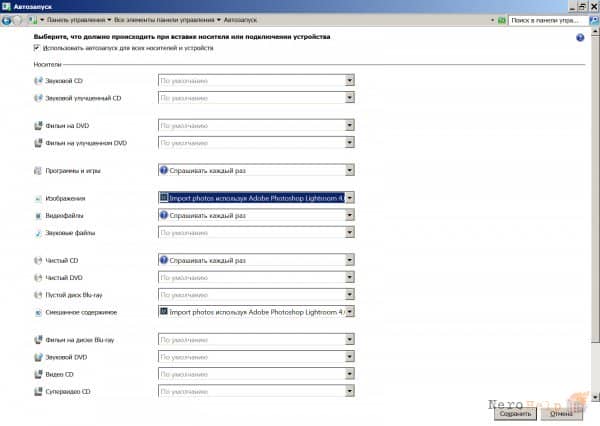
При установке на ПК Lightroom становится программой по умолчанию для открытия изображений
Вы установили на свой компьютер графический редактор Lightroom, и теперь стоит вам подключить к ПК внешний накопитель, как программа самовольно запускается и начинает искать медиаданные на съемном носителе. Это не всегда удобно. Чтобы решить такую проблему, достаточно отключить автозагрузку приложения, что можно сделать двумя способами.
Первый: откройте меню «Пуск», пройдите по пути «Панель управления | Категории (Крупные значки) | Автозапуск | Изображения» и там выберите пункт «Открыть папку, используя Проводник». Второй: запустите Lightroom и перейдите в меню «Preferences | General», после чего в открывшемся окне снимите галочку перед «Show import dialog when a memory card is detected».
ФОТОГРАФИЯ. Избегайте неправильного цветового оттенка на снимках
Чтобы избежать появления некорректных оттенков на фотографиях, вы должны как следует разобраться в нескольких параметрах, особенно в балансе белого. Эту настройку имеют практически все камеры. Данная функция позволяет вашему фотоаппарату настроиться на естественные цвета при любом освещении. Установка производится в так называемых кельвинах (международная единица измерения цветовой температуры).
В закрытых помещениях при искусственном освещении для съемки необходимо значение от 3000 К, при дневном свете параметр стоит поднять до 6000 К. Если значение кельвинов будет слишком низким, то изображение приобретет холодный синеватый оттенок, а при завышенном — уйдет в красноту. Многие камеры дают пользователю возможность осуществить точную настройку баланса белого по фотографии белого листа бумаги, стены или куска ткани. Для этого вам потребуется сделать снимок с любыми установками и в настройках камеры разрешить выставить правильный баланс белого по этой фотографии. Правда, в условиях часто изменяемого освещения этот трюк не сработает.
Таким образом, отсняв весь необходимый материал, вы можете просто пропустить этап его дополнительной обработки и приступить непосредственно к печати.
ОБРАБОТКА ФОТО. Изменяем размер изображений парой кликов

Чтобы уменьшить размер фотографий, можно воспользоваться удобной утилитой Image Resizer
Если вам необходимо изменить размер изображения или же нескольких картинок сразу, вовсе не обязательно запускать для этого графический редактор. Воспользуйтесь небольшой утилитой Image Resizer. После установки программы в контекстном меню появится новая опция «Resize Pictures». Кликните правой кнопкой мыши по фотографии или же группе снимков, размер которых требуется изменить, и выберите вышеуказанную опцию. В открывшемся окне отметьте одно из предложенных разрешений или установите свое. Подтвердите действие нажатием кнопки «ОК», и через пару секунд у вас будут уменьшенные копии графических файлов, которые можно публиковать на сайтах или в соцсетях.