IT: на наши вопросы отвечает Джон Сэвилл. Часть II
Содержание:
1. Часть I;
2. Часть II (Вы читаете данный раздел);
3. Часть III;
4. Часть IV ;
5. Часть V.

Как мне проверить адрес провайдера и таблицы политик, когда я использую сетевую виртуализацию Network Virtualization в Hyper-V?
При использовании Network Virtualization каждый узел, который содержит виртуальную машину в виртуальной сети, имеет адрес провайдера, применяемый для реальной передачи виртуализованного сетевого трафика. Каждый узел также управляет таблицей политики, в которой перечислены виртуальные машины в виртуальных сетях, пользовательские адреса виртуальных машин (IP-адрес в виртуальной сети виртуальной машины) и адрес провайдера, который используется для коммуникации с правильным хостом назначения (чтобы впоследствии передать трафик виртуальной машине). Всю информацию можно просмотреть.
Чтобы увидеть адреса провайдера для хоста, запустите команду:
Обратите внимание, что в таблице два адреса провайдера для хоста, поскольку хост содержит виртуальные машины в двух разных виртуальных сетях. Чтобы проверить возможность подключения и взаимодействия между хостами при использовании адресов провайдера, используйте команду проверки
ping -р
Чтобы просмотреть таблицу политики (поиск и маршрутизация), введите команду:
Чтобы просмотреть все домены маршрутизации (виртуальные сети) и подсети в виртуальных сетях, используйте Get-NetVirtualizationCustomerRoute.
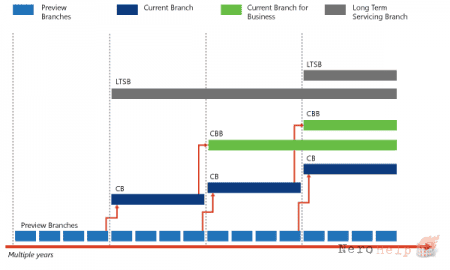
Если я использую вариант применения обновлений Current Branch для Business, то задерживаю ли я получение критических обновлений и обновлений системы безопасности?
Нет. Использование варианта Current Branch для Business (СВВ) задерживает получение новых функций Windows 10, а критических обновлений и обновлений системы безопасности это не касается.
Нужен ли мне в Windows Server 2016 выделенный хост для экземпляра шлюза сетевой виртуализации Network Virtualization?
В Windows Server 2012 R2 необходимо выделить хост Hyper-V для размещения шлюзов NVGRE, которые не будут содержать обычные виртуальные машины, являющиеся частью виртуальных сетей Virtual Networks. Шлюзы NVGRE активируют возможности подключения и взаимодействия виртуальных сетей, например возможность внешнего подключения и взаимодействия, подсоединение к другим сетям и возможность подключения и взаимодействия между сайтами. Windows Server 2016 удаляет требование выделенного хоста для шлюзов, которые теперь могут сосуществовать с экземплярами виртуальных машин с сетевой виртуализацией.
1. Часть I;
2.
3. Часть III;
4. Часть IV ;
5. Часть V.
Как мне проверить адрес провайдера и таблицы политик, когда я использую сетевую виртуализацию Network Virtualization в Hyper-V?
При использовании Network Virtualization каждый узел, который содержит виртуальную машину в виртуальной сети, имеет адрес провайдера, применяемый для реальной передачи виртуализованного сетевого трафика. Каждый узел также управляет таблицей политики, в которой перечислены виртуальные машины в виртуальных сетях, пользовательские адреса виртуальных машин (IP-адрес в виртуальной сети виртуальной машины) и адрес провайдера, который используется для коммуникации с правильным хостом назначения (чтобы впоследствии передать трафик виртуальной машине). Всю информацию можно просмотреть.
Чтобы увидеть адреса провайдера для хоста, запустите команду:
PS C:> Get-NetVirtualizationProviderAddress

ProviderAddress  : 172.1.1.6
InterfaceIndex   : 44
PrefixLength     : 0
VlanID           : 173
AddressState     : Preferred
MACAddress       : 001dd8b71c08
ManagedByCluster : False

ProviderAddress  : 172.1.1.3
InterfaceIndex   : 44
PrefixLength     : 0
VlanID           : 173
AddressState     : Preferred
MACAddress       : 001dd8b71c03
ManagedByCluster : False
Обратите внимание, что в таблице два адреса провайдера для хоста, поскольку хост содержит виртуальные машины в двух разных виртуальных сетях. Чтобы проверить возможность подключения и взаимодействия между хостами при использовании адресов провайдера, используйте команду проверки
ping -р
Чтобы просмотреть таблицу политики (поиск и маршрутизация), введите команду:
PS C:> Get-NetVirtualizationLookupRecord | Sort-Object VMName | Format-Table CustomerAddress,VirtualSubnetID,ProviderAddress,VMName -AutoSize

CustomerAddress VirtualSubnetID ProviderAddress VMName
--------------- --------------- --------------- ------
192.168.10.4            6864375 172.1.1.3       Blue-VM-1
192.168.10.5            6864375 172.1.1.4       Blue-VM-2
192.168.11.2            6836310 172.1.1.3       Blue-VM-3
192.0.2.253            16200119 172.1.1.6       DHCPExt.sys
192.0.2.253             6864375 172.1.1.3       DHCPExt.sys
192.0.2.253             6836310 172.1.1.3       DHCPExt.sys
192.168.10.1           16200119 1.1.1.1         GW
192.168.11.1            6836310 1.1.1.1         GW
192.168.10.1            6864375 1.1.1.1         GW
192.168.10.2           16200119 172.1.1.6       Red-VM-1
Чтобы просмотреть все домены маршрутизации (виртуальные сети) и подсети в виртуальных сетях, используйте Get-NetVirtualizationCustomerRoute.
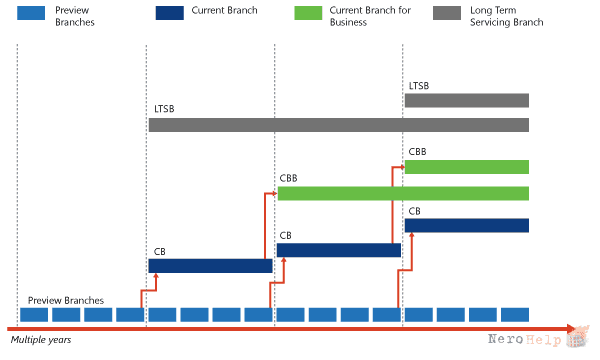
Если я использую вариант применения обновлений Current Branch для Business, то задерживаю ли я получение критических обновлений и обновлений системы безопасности?
Нет. Использование варианта Current Branch для Business (СВВ) задерживает получение новых функций Windows 10, а критических обновлений и обновлений системы безопасности это не касается.
Нужен ли мне в Windows Server 2016 выделенный хост для экземпляра шлюза сетевой виртуализации Network Virtualization?
В Windows Server 2012 R2 необходимо выделить хост Hyper-V для размещения шлюзов NVGRE, которые не будут содержать обычные виртуальные машины, являющиеся частью виртуальных сетей Virtual Networks. Шлюзы NVGRE активируют возможности подключения и взаимодействия виртуальных сетей, например возможность внешнего подключения и взаимодействия, подсоединение к другим сетям и возможность подключения и взаимодействия между сайтами. Windows Server 2016 удаляет требование выделенного хоста для шлюзов, которые теперь могут сосуществовать с экземплярами виртуальных машин с сетевой виртуализацией.