Самые важные IT-вопросы, на которые вы хотите получить ответы. Часть III
Содержание:
1. Часть I;
2. Часть II ;
3. Часть III (Вы читаете данный раздел);
4. Часть IV ;
5. Часть V ;
6. Часть VI ;
7. Часть VII;
8. Часть VIII .

Какие данные телеметрии собираются в Windows 10 и какие средства управления есть в моем распоряжении?
Windows 10 является самой обширной в плане подключений версией Windows. У Microsoft есть об этом прекрасная статья, которую можно найти по адресу: https://technet.microsoft.com/en-us/library/mt577208%28v=vs.85%29.aspx. В ней рассказывается о собираемых данных телеметрии и их использовании в Windows 10, а также о том, как их можно настроить или заблокировать.

Отключаем Windows Defender

Отключив интеллектуальный поиск, можно избавиться и от Cortana
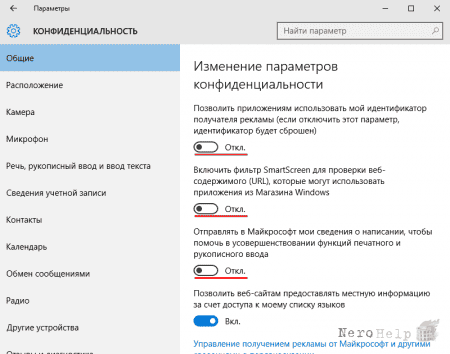
В общих настройках персонализации рекламы можно отключить и ее персонализацию
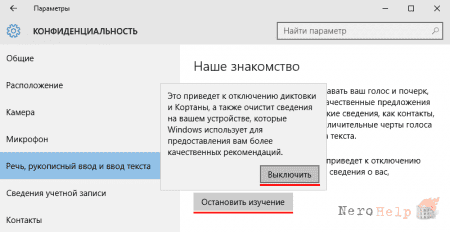
Отключаем голосовое распознавание

Microsoft незачем знать наше местоположение!
Могу ли я изменить размер дисков во время перемещения виртуальной машины в Azure?
Использование Azure Site Recovery (ASR) для перемещения виртуальных машин в Azure не позволяет задавать альтернативный размер дисков в Azure. Диски в Azure будут такого же размера, как и в локальных установках. Если вы хотите изменить размер диска, то сделайте это до перемещения в Azure либо тогда, когда диски будут уже в Azure.
Какие существуют полезные команды для просмотра состояния развертывания сетевой виртуализации?
Я перечислю некоторые самые полезные команды PowerShell, которые сам использую для проверки своих сред сетевой виртуализации:
• Get-NetVirtualizationProviderAddress — показывает адреса провайдера, назначенные хостам Hyper-V для активации работы сетевой виртуализации. Эти адреса не будут показаны в обычной команде IPCONFIG.
• Get-NetVirtualizationLookupRecord | Sort-Object VMName | Format-Table CustomerAddress, VirtualSubnetlD, ProviderAddress, VMName -AutoSize — показывает сопоставление пользовательских адресов (IP внутри виртуальных машин в виртуальной сети) адресам провайдера (хоста Hyper-V, где размешена виртуальная машина).
• Get-NetVirtualizationCustomerRoute — поможет просмотреть все виртуальные подсети и виртуальные сети, которые содержит хост Hyper-V и на части виртуальных машин которых он базируется.
• Ping -р — проверяет адрес РА на хосте Hyper-V, чтобы протестировать соединение.
• Select-NetVirtualizationNextHop -SourceCustomerAddress
192.168.10.4-DestinationCustomerAddress 192.168.10.5-SourceVirtualSubnetID 6864375 — находит следующий транзитный участок между двумя виртуальными машинами в виртуальной сети.
• Test-VMNetworkAdapter -Sender -SenderlPAddress
192.168.10.4-ReceiverIPAddress 192.168.11.2-VMName «Blue-VM-1» -NextHopMacAddress «00508cl25f46» -SequenceNumber 100 — тестирует соединение между двумя виртуальными машинами в виртуальной сети с хоста. Использует транзитный адрес MAC, найденный в предыдущей команде.
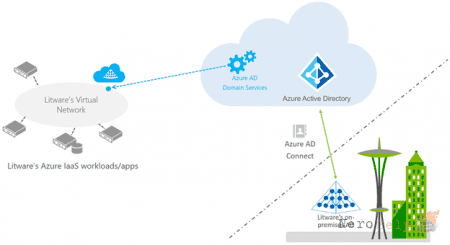
Нужно ли мне выполнять синхронизацию хешей паролей, для того чтобы использовать аутентификацию Azure AD Domain Services?
Да. При использовании Azure AD Domain Services аутентификация выполняется в экземпляре Azure AD. Таким образом, вы должны синхронизировать хэши паролей пользователей, поскольку ADFS не будет применяться для аутентификации. Хеши паролей должны присутствовать для выполнения аутентификации Kerberos/NTLM.
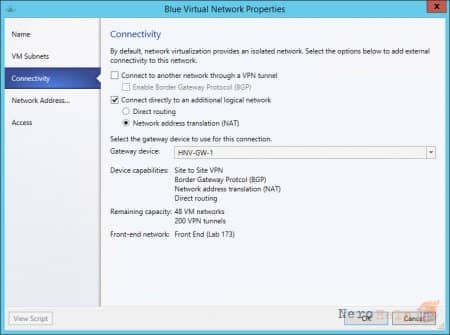
Настройка шлюза NVGRE
Как мне использовать шлюз NVGRE с виртуальной сетью для активации соединения?
Шлюз NVGRE изначально был очень прост. Укажите виртуальную сеть в области VMs and Services — VM Networks. Выберите вкладку Connectivity. Теперь можно выбрать для активации дополнительные типы соединений, используя наш новый шлюз для различных типов маршрутизации; перенаправления, NAT и «сайт-сайт» («сеть-сеть»). Как показано на скриншоте выше, я использую шлюз для NAT, поскольку схема IP-адресации моей виртуальной сети не маршрутизируется автоматически в физическую сеть, с которой она соединяется. Обратите внимание, что один шлюз NVGRE можно задействовать для соединения нескольких виртуальных сетей по NAT и соединению с типом «сайт-сайт», но если этот шлюз используется для перенаправления, то соотношение шлюзов с виртуальной сетью должно быть 1:1 и шлюз не может быть в общем доступе.
1. Часть I;
2. Часть II ;
3.
4. Часть IV ;
5. Часть V ;
6. Часть VI ;
7. Часть VII;
8. Часть VIII .
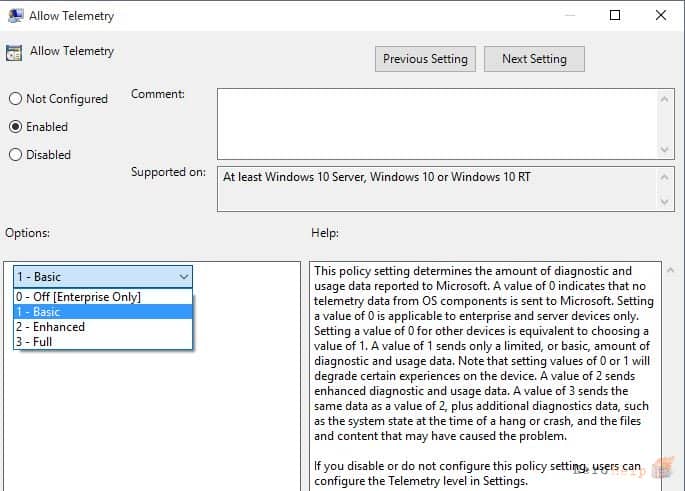
Какие данные телеметрии собираются в Windows 10 и какие средства управления есть в моем распоряжении?
Windows 10 является самой обширной в плане подключений версией Windows. У Microsoft есть об этом прекрасная статья, которую можно найти по адресу: https://technet.microsoft.com/en-us/library/mt577208%28v=vs.85%29.aspx. В ней рассказывается о собираемых данных телеметрии и их использовании в Windows 10, а также о том, как их можно настроить или заблокировать.
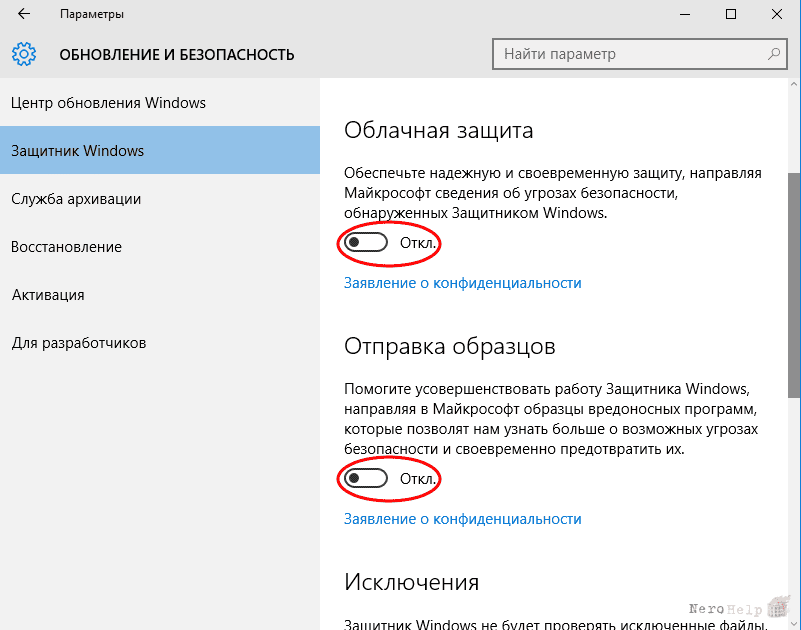
Отключаем Windows Defender

Отключив интеллектуальный поиск, можно избавиться и от Cortana
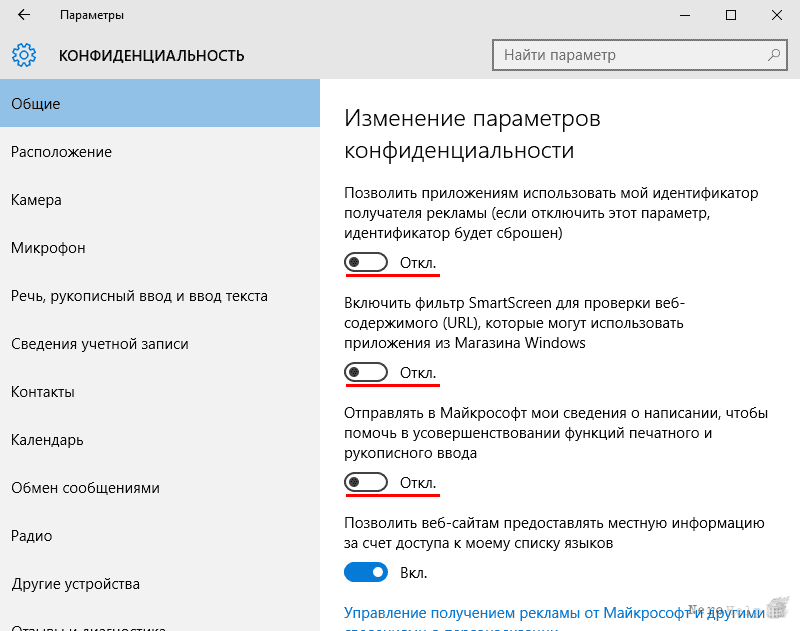
В общих настройках персонализации рекламы можно отключить и ее персонализацию

Отключаем голосовое распознавание

Microsoft незачем знать наше местоположение!
Могу ли я изменить размер дисков во время перемещения виртуальной машины в Azure?
Использование Azure Site Recovery (ASR) для перемещения виртуальных машин в Azure не позволяет задавать альтернативный размер дисков в Azure. Диски в Azure будут такого же размера, как и в локальных установках. Если вы хотите изменить размер диска, то сделайте это до перемещения в Azure либо тогда, когда диски будут уже в Azure.
Какие существуют полезные команды для просмотра состояния развертывания сетевой виртуализации?
Я перечислю некоторые самые полезные команды PowerShell, которые сам использую для проверки своих сред сетевой виртуализации:
• Get-NetVirtualizationProviderAddress — показывает адреса провайдера, назначенные хостам Hyper-V для активации работы сетевой виртуализации. Эти адреса не будут показаны в обычной команде IPCONFIG.
• Get-NetVirtualizationLookupRecord | Sort-Object VMName | Format-Table CustomerAddress, VirtualSubnetlD, ProviderAddress, VMName -AutoSize — показывает сопоставление пользовательских адресов (IP внутри виртуальных машин в виртуальной сети) адресам провайдера (хоста Hyper-V, где размешена виртуальная машина).
• Get-NetVirtualizationCustomerRoute — поможет просмотреть все виртуальные подсети и виртуальные сети, которые содержит хост Hyper-V и на части виртуальных машин которых он базируется.
• Ping -р — проверяет адрес РА на хосте Hyper-V, чтобы протестировать соединение.
• Select-NetVirtualizationNextHop -SourceCustomerAddress
192.168.10.4-DestinationCustomerAddress 192.168.10.5-SourceVirtualSubnetID 6864375 — находит следующий транзитный участок между двумя виртуальными машинами в виртуальной сети.
• Test-VMNetworkAdapter -Sender -SenderlPAddress
192.168.10.4-ReceiverIPAddress 192.168.11.2-VMName «Blue-VM-1» -NextHopMacAddress «00508cl25f46» -SequenceNumber 100 — тестирует соединение между двумя виртуальными машинами в виртуальной сети с хоста. Использует транзитный адрес MAC, найденный в предыдущей команде.

Нужно ли мне выполнять синхронизацию хешей паролей, для того чтобы использовать аутентификацию Azure AD Domain Services?
Да. При использовании Azure AD Domain Services аутентификация выполняется в экземпляре Azure AD. Таким образом, вы должны синхронизировать хэши паролей пользователей, поскольку ADFS не будет применяться для аутентификации. Хеши паролей должны присутствовать для выполнения аутентификации Kerberos/NTLM.

Настройка шлюза NVGRE
Как мне использовать шлюз NVGRE с виртуальной сетью для активации соединения?
Шлюз NVGRE изначально был очень прост. Укажите виртуальную сеть в области VMs and Services — VM Networks. Выберите вкладку Connectivity. Теперь можно выбрать для активации дополнительные типы соединений, используя наш новый шлюз для различных типов маршрутизации; перенаправления, NAT и «сайт-сайт» («сеть-сеть»). Как показано на скриншоте выше, я использую шлюз для NAT, поскольку схема IP-адресации моей виртуальной сети не маршрутизируется автоматически в физическую сеть, с которой она соединяется. Обратите внимание, что один шлюз NVGRE можно задействовать для соединения нескольких виртуальных сетей по NAT и соединению с типом «сайт-сайт», но если этот шлюз используется для перенаправления, то соотношение шлюзов с виртуальной сетью должно быть 1:1 и шлюз не может быть в общем доступе.





















