Используем группы Office 365 с Outlook 2016: разрешение создавать
Содержание:
1. Поддержка групп Office 365 в Outlook 2016;
2. GST и обслуживание групп;
3. Разрешение создавать (Вы читаете данный раздел);
4. Перемещения по группам;
5. Досадные проблемы.

Просмотр политик почтовых ящиков OWA
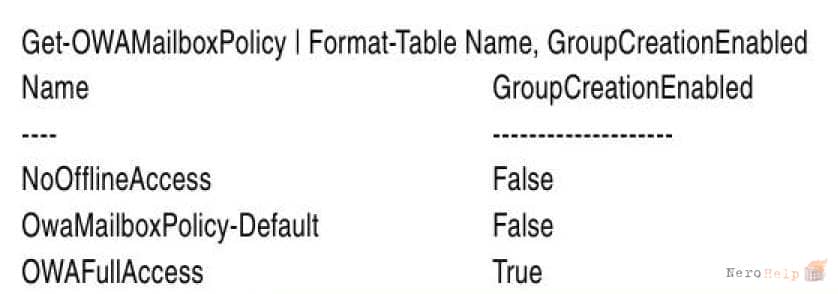
Некоторые компании готовы принять подход Microsoft, при котором любой пользователь может создать группу. Другие не столь лояльны. На сегодня политика почтовых ящиков OWA, назначаемая почтовым ящикам, определяет, может ли пользователь создать группу. Такие же возможности существуют для Outlook Web App и Outlook 2016. Если политика почтовых ящиков OWA, назначенная почтовому ящику, содержит значение True для параметра GroupCreationEnabled, то Outlook позволяет пользователю создать группу. На скриншоте выше приведена короткая команда PowerShell, с помощью которой можно выяснить, какие политики почтовых ящиков OWA существуют в компании и разрешают ли они создание групп. Как можно заметить, только почтовые ящики, которым назначена политика OWAFullAccess, могут создавать группы.

Проверка политики создания групп
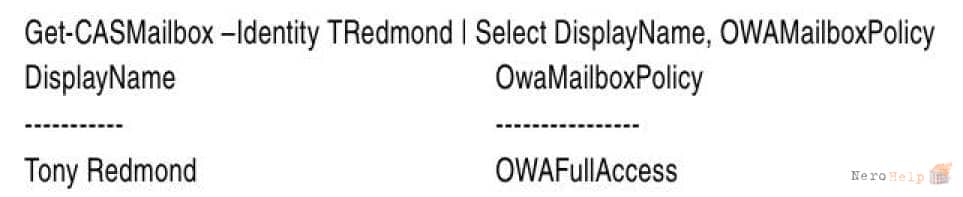
Вы можете воспользоваться командой Get-CASMailbox для проверки, назначена ли определенному почтовому ящику политика, разрешающая создание групп. Например, как показано на скриншоте выше.
Чтобы задать необходимое разрешение для создания групп, назначьте почтовому ящику соответствующую политику почтовых ящиков: Set-CASMailbox -Identity UserMbx -OWAMailboxPolicy OWAFullAccess Следует также отметить, что Microsoft недавно расширила поддержку PowerShell для групп Office 365 до уровня (http://thoughtsofanidlemind.com/2015/05/13/powershell-convert-exchange-dl-o365-group/), на котором вы можете создавать, обслуживать и удалять группы в сценариях. Например, ниже приводится код, необходимый для создания группы для каждого почтового ящика в клиенте.
Создание группы Office 365 из Outlook 2016
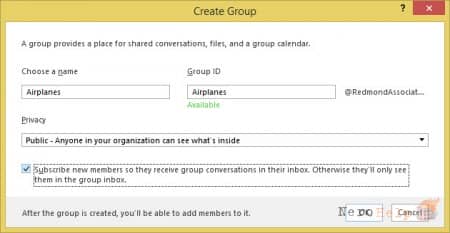
Чтобы создать группу, щелкните правой кнопкой мыши на корневом контейнере групп в области навигации Outlook. Затем вы можете выбрать имя для группы (идентификатор группы или псевдоним вычисляется автоматически), сделать группу личной или общей и указать, следует ли оформлять автоматическую подписку для новых членов. На экране выше показано, что создается общая группа, а все ее члены автоматически подписываются на получение обновлений по электронной почте.
Приветственное сообщение для новых участников группы
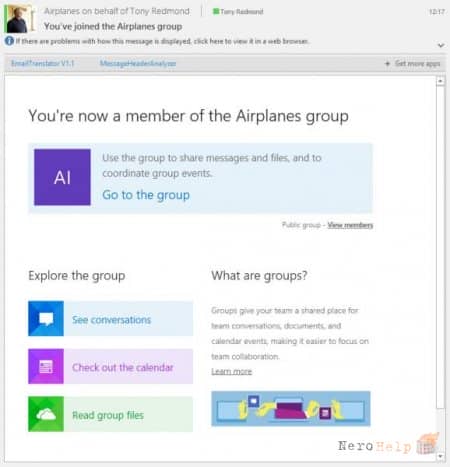
После того как группа создана, можно добавить нескольких участников и обновить ее описание, чтобы информировать пользователей о целях группы. Спустя короткий период любой участник, добавленный в группу, получит приветственное сообщение (см. экран выше), призывающее его к активному участию. Конечно, вы можете добавить в свою группу кого угодно, но нет гарантий, что приглашенные заинтересуются вашим предложением.
1. Поддержка групп Office 365 в Outlook 2016;
2. GST и обслуживание групп;
3.
4. Перемещения по группам;
5. Досадные проблемы.
Просмотр политик почтовых ящиков OWA
Некоторые компании готовы принять подход Microsoft, при котором любой пользователь может создать группу. Другие не столь лояльны. На сегодня политика почтовых ящиков OWA, назначаемая почтовым ящикам, определяет, может ли пользователь создать группу. Такие же возможности существуют для Outlook Web App и Outlook 2016. Если политика почтовых ящиков OWA, назначенная почтовому ящику, содержит значение True для параметра GroupCreationEnabled, то Outlook позволяет пользователю создать группу. На скриншоте выше приведена короткая команда PowerShell, с помощью которой можно выяснить, какие политики почтовых ящиков OWA существуют в компании и разрешают ли они создание групп. Как можно заметить, только почтовые ящики, которым назначена политика OWAFullAccess, могут создавать группы.
Проверка политики создания групп
Вы можете воспользоваться командой Get-CASMailbox для проверки, назначена ли определенному почтовому ящику политика, разрешающая создание групп. Например, как показано на скриншоте выше.
Чтобы задать необходимое разрешение для создания групп, назначьте почтовому ящику соответствующую политику почтовых ящиков: Set-CASMailbox -Identity UserMbx -OWAMailboxPolicy OWAFullAccess Следует также отметить, что Microsoft недавно расширила поддержку PowerShell для групп Office 365 до уровня (http://thoughtsofanidlemind.com/2015/05/13/powershell-convert-exchange-dl-o365-group/), на котором вы можете создавать, обслуживать и удалять группы в сценариях. Например, ниже приводится код, необходимый для создания группы для каждого почтового ящика в клиенте.
$Mbx = Get-Mailbox –RecipientTypeDetails UserMailbox

New-UnifiedGroup –Alias AllMailboxes –DisplayName ‘Everyone in the company’

Add-UnifiedGroupLinks –Identity AllMailboxes –LinkType Members –Links $Mbx.DistinguishedName
Создание группы Office 365 с помощью Outlook 2016
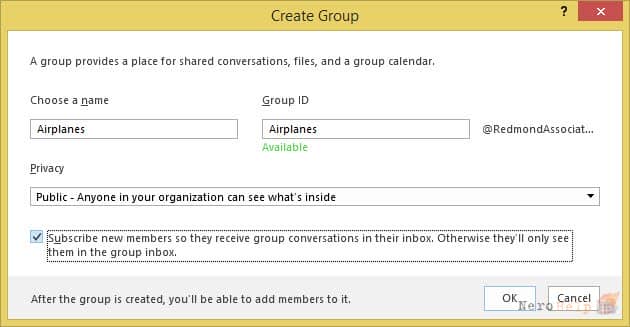
Создание группы Office 365 из Outlook 2016
Чтобы создать группу, щелкните правой кнопкой мыши на корневом контейнере групп в области навигации Outlook. Затем вы можете выбрать имя для группы (идентификатор группы или псевдоним вычисляется автоматически), сделать группу личной или общей и указать, следует ли оформлять автоматическую подписку для новых членов. На экране выше показано, что создается общая группа, а все ее члены автоматически подписываются на получение обновлений по электронной почте.
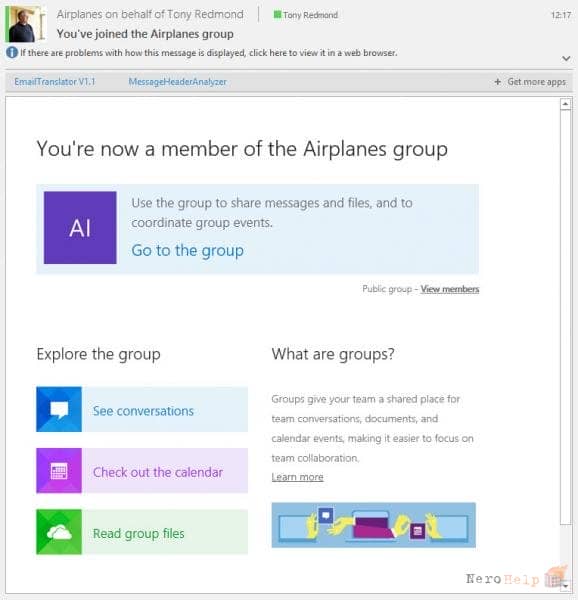
Приветственное сообщение для новых участников группы
После того как группа создана, можно добавить нескольких участников и обновить ее описание, чтобы информировать пользователей о целях группы. Спустя короткий период любой участник, добавленный в группу, получит приветственное сообщение (см. экран выше), призывающее его к активному участию. Конечно, вы можете добавить в свою группу кого угодно, но нет гарантий, что приглашенные заинтересуются вашим предложением.