Используем группы Office 365 с Outlook 2016
Содержание:
1. Поддержка групп Office 365 в Outlook 2016 (Вы читаете данный раздел);
2. GST и обслуживание групп;
3. Разрешение создавать;
4. Перемещения по группам;
5. Досадные проблемы.

Outlook Web App (OWA) был первым клиентом для групп Office 365, так как это самый простой способ предоставить пользователям новую функцию. Outlook работал с общими почтовыми ящиками долгие годы, но потребовалось немало усилий, чтобы обеспечить достаточную поддержку в Outlook 2016. Несмотря на растущее влияние мобильных устройств, многие пользователи по-прежнему организуют свою работу вокруг Outlook, поэтому важна полная поддержка групп Office 365 настольным клиентом. Рассмотрим доступный набор возможностей.
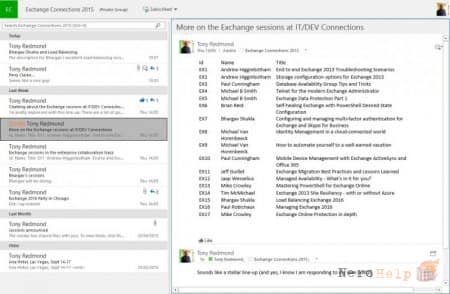
Цепочечное представление групп Office 365 в Outlook 2016
Прежде всего, новые цепочки обсуждений поддерживают групповые беседы. В отличие от обсуждений по электронной почте, в которых последние высказывания отображаются наверху, в групповых беседах они находятся внизу. Новое представление, форматирование и отображение информации в котором зависит от некоторых компонентов Word, позволяет пользователю отметить высказывание как понравившееся. На экране выше показан ответ, отображенный внизу беседы. Также видна кнопка Like (число одобрений, полученных высказыванием, тоже отображается в списке бесед, и пользователи получат уведомления, когда кто-нибудь одобрит их работу).
Предоставляемый редактор предназначен для коротких записей и отражает дух активного обмена мнениями. Редактор выполнен на основе Word, поэтому текст можно форматировать таким же образом, как при составлении сообщений. Однако если сказать нужно много, то доступного места оказывается недостаточно. В этом случае я просто запускаю Word, составляю текст, а затем вырезаю и вставляю его. Такой подход очень удобен, если нужно ввести длинное сообщение.

Лента групп
На новой ленте (см. экран выше) обеспечивается доступ к ресурсам группы (беседы, календарь, файлы или библиотека документов Share Point и блокнот группы). Здесь же находятся функции для добавления новой беседы, ответа на существующие беседы и добавления календаря группы. Когда кто-нибудь добавляет высказывание в беседу через Outlook, сообщение передается в группу по электронной почте (вы найдете его в папке «Отправленные»). Эта реализация отличается от OWA, где публикации появляются непосредственно в почтовом ящике группы. Обратите внимание — на ленте показано, что я «подписан» на текущую группу. Это означает, что я получаю по электронной почте сообщение о каждой новой беседе, добавленной в группу. С помощью кнопки Subscribed («Подписано») можно «выписаться» из группы. В этом случае я останусь участником группы, но мне придется обращаться в группу, чтобы увидеть активные беседы. Та же функциональность доступна через кнопку Participation («Участие»), поэтому картина, скорее всего, не изменится до выхода окончательной версии Outlook 2016.
Естественно, элемент Calendar дает доступ к общему календарю. Элемент Files открывает веб-страницу, чтобы пользователь мог увидеть общую библиотеку документов группы, а элемент Notebook открывает вебстраницу для доступа к общему блокноту группы с помощью OneNote Online. Концепция общего блокнота заимствована из SharePoint, поддерживающего общий блокнот на сайтах рабочих групп.
1.
2. GST и обслуживание групп;
3. Разрешение создавать;
4. Перемещения по группам;
5. Досадные проблемы.

Outlook Web App (OWA) был первым клиентом для групп Office 365, так как это самый простой способ предоставить пользователям новую функцию. Outlook работал с общими почтовыми ящиками долгие годы, но потребовалось немало усилий, чтобы обеспечить достаточную поддержку в Outlook 2016. Несмотря на растущее влияние мобильных устройств, многие пользователи по-прежнему организуют свою работу вокруг Outlook, поэтому важна полная поддержка групп Office 365 настольным клиентом. Рассмотрим доступный набор возможностей.

Цепочечное представление групп Office 365 в Outlook 2016
Прежде всего, новые цепочки обсуждений поддерживают групповые беседы. В отличие от обсуждений по электронной почте, в которых последние высказывания отображаются наверху, в групповых беседах они находятся внизу. Новое представление, форматирование и отображение информации в котором зависит от некоторых компонентов Word, позволяет пользователю отметить высказывание как понравившееся. На экране выше показан ответ, отображенный внизу беседы. Также видна кнопка Like (число одобрений, полученных высказыванием, тоже отображается в списке бесед, и пользователи получат уведомления, когда кто-нибудь одобрит их работу).
Предоставляемый редактор предназначен для коротких записей и отражает дух активного обмена мнениями. Редактор выполнен на основе Word, поэтому текст можно форматировать таким же образом, как при составлении сообщений. Однако если сказать нужно много, то доступного места оказывается недостаточно. В этом случае я просто запускаю Word, составляю текст, а затем вырезаю и вставляю его. Такой подход очень удобен, если нужно ввести длинное сообщение.

Лента групп
На новой ленте (см. экран выше) обеспечивается доступ к ресурсам группы (беседы, календарь, файлы или библиотека документов Share Point и блокнот группы). Здесь же находятся функции для добавления новой беседы, ответа на существующие беседы и добавления календаря группы. Когда кто-нибудь добавляет высказывание в беседу через Outlook, сообщение передается в группу по электронной почте (вы найдете его в папке «Отправленные»). Эта реализация отличается от OWA, где публикации появляются непосредственно в почтовом ящике группы. Обратите внимание — на ленте показано, что я «подписан» на текущую группу. Это означает, что я получаю по электронной почте сообщение о каждой новой беседе, добавленной в группу. С помощью кнопки Subscribed («Подписано») можно «выписаться» из группы. В этом случае я останусь участником группы, но мне придется обращаться в группу, чтобы увидеть активные беседы. Та же функциональность доступна через кнопку Participation («Участие»), поэтому картина, скорее всего, не изменится до выхода окончательной версии Outlook 2016.
Естественно, элемент Calendar дает доступ к общему календарю. Элемент Files открывает веб-страницу, чтобы пользователь мог увидеть общую библиотеку документов группы, а элемент Notebook открывает вебстраницу для доступа к общему блокноту группы с помощью OneNote Online. Концепция общего блокнота заимствована из SharePoint, поддерживающего общий блокнот на сайтах рабочих групп.




















