Знакомимся с группами Office 365: доступ к контенту группы
Содержание:
1. Что такое группы;
2. Общие и личные группы;
3. Доступ к контенту группы (Вы читаете данный раздел);
4. Управление группами;
5. Некоторые проблемы внедрения;
6. Локальные проблемы.

С точки зрения пользователя, работать с группами просто. Просматривая каталог групп, вы можете искать новые группы, чтобы присоединиться к ним. Доступ к общим группам предоставляется немедленно; вы можете просматривать группы, чтобы узнать их содержимое, участвовать в беседах, обращаться к календарю группы или совместно работать с файлами. Естественная точка входа для группы — представление беседы, показанное на экране ниже. Вы можете увидеть различные беседы, существующие в группе, ход обсуждения внутри беседы и указание на то, что в группе совершены некоторые новые действия.
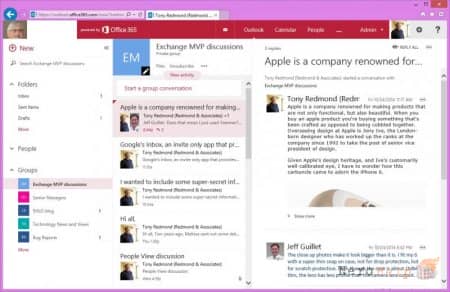
Представление беседы группы
Реализованное в группах понятие избранного позволяет пользователям отмечать интересующие их группы, а также подписки. В результате пользователи получают уведомления по электронной почте, когда в группу добавляется новый контент. Кроме того, у пользователей появляется возможность посещать общие группы в любой момент, чтобы проверять доступный контент (или добавлять контент, что можно делать, не присоединяясь к группе).
Что касается типов контента, которые можно добавлять в группу, то редактор, предоставляемый для участия в беседах, очень прост. Отсутствуют варианты форматирования при выполнении самых простых тестовых операций, например выделение полужирным шрифтом или подчеркивание. Если вам надоел простой текст, можно вырезать и вставить материал из других приложений. Мне удалось добавить в беседы различные типы форматированного текста из Word, Outlook и Excel, а также снимки экрана. Кроме того, можно публиковать вложенные файлы. Вложения доставляются участникам группы по электронной почте или хранятся в OneDrive для бизнеса, а пользователю направляется ссылка. Полагаю, что компания Microsoft обновит редактор бесед, расширив его графическую функциональность, аналогично обновленному редактору в OWA.
При просмотре бесед мне не хватало возможности вызвать контекстное меню щелчком правой кнопки мыши. Вероятно, причина в том, что поддерживается ограниченное взаимодействие с элементами. Например, нельзя редактировать свое высказывание (его можно удалить, а затем опубликовать заново). Ограниченные возможности управления беседами вызывают удивление, но, может быть, эти функции появятся в будущих обновлениях. После того как элемент выбран (и отображается в области чтения), вы можете переслать его по электронной почте, но, кроме чтения, ваши действия с элементом ограничены. Доступ к календарю группы — очень знакомое действие для каждого, кто работал с календарем OWA.
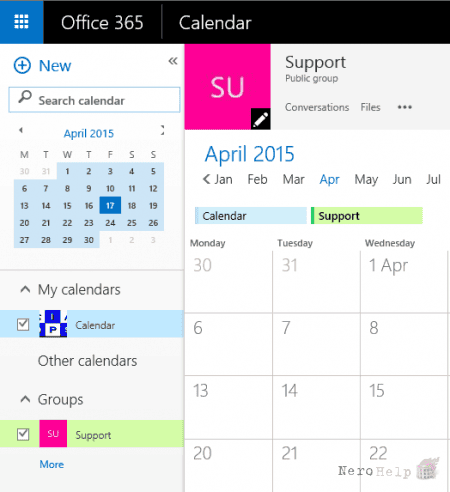
Вы можете держать календарь группы рядом со своим собственным, что облегчит поиск подходящих интервалов времени для совещаний. Если у вас есть доступ к календарям других пользователей, их также можно показать, создав красочное, хотя и довольно путаное представление. Если вы не собираетесь использовать интерфейс групп, то взаимодействовать с группами можно по электронной почте. В этом случае вы увидите лишь новый контент, доставляемый в вашу папку «Входящие» по мере публикации в группах, в которых вы имеете членство и подписку на получение обновлений.
1. Что такое группы;
2. Общие и личные группы;
3.
4. Управление группами;
5. Некоторые проблемы внедрения;
6. Локальные проблемы.

С точки зрения пользователя, работать с группами просто. Просматривая каталог групп, вы можете искать новые группы, чтобы присоединиться к ним. Доступ к общим группам предоставляется немедленно; вы можете просматривать группы, чтобы узнать их содержимое, участвовать в беседах, обращаться к календарю группы или совместно работать с файлами. Естественная точка входа для группы — представление беседы, показанное на экране ниже. Вы можете увидеть различные беседы, существующие в группе, ход обсуждения внутри беседы и указание на то, что в группе совершены некоторые новые действия.
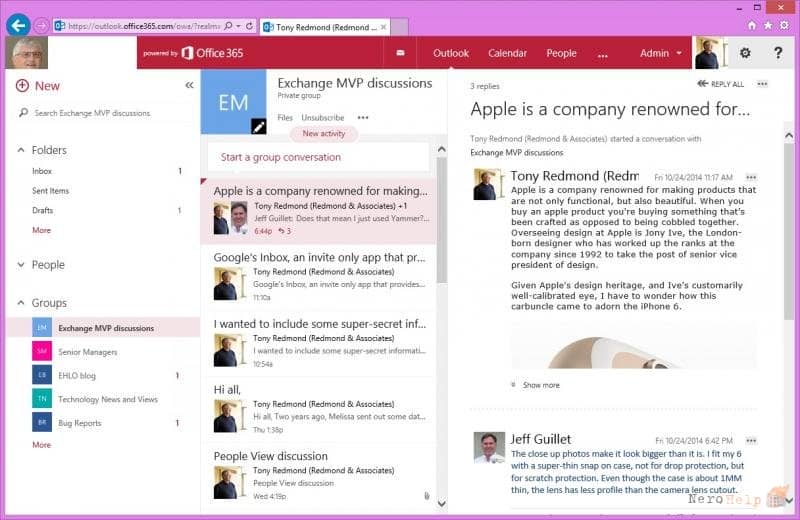
Представление беседы группы
Реализованное в группах понятие избранного позволяет пользователям отмечать интересующие их группы, а также подписки. В результате пользователи получают уведомления по электронной почте, когда в группу добавляется новый контент. Кроме того, у пользователей появляется возможность посещать общие группы в любой момент, чтобы проверять доступный контент (или добавлять контент, что можно делать, не присоединяясь к группе).
Что касается типов контента, которые можно добавлять в группу, то редактор, предоставляемый для участия в беседах, очень прост. Отсутствуют варианты форматирования при выполнении самых простых тестовых операций, например выделение полужирным шрифтом или подчеркивание. Если вам надоел простой текст, можно вырезать и вставить материал из других приложений. Мне удалось добавить в беседы различные типы форматированного текста из Word, Outlook и Excel, а также снимки экрана. Кроме того, можно публиковать вложенные файлы. Вложения доставляются участникам группы по электронной почте или хранятся в OneDrive для бизнеса, а пользователю направляется ссылка. Полагаю, что компания Microsoft обновит редактор бесед, расширив его графическую функциональность, аналогично обновленному редактору в OWA.
При просмотре бесед мне не хватало возможности вызвать контекстное меню щелчком правой кнопки мыши. Вероятно, причина в том, что поддерживается ограниченное взаимодействие с элементами. Например, нельзя редактировать свое высказывание (его можно удалить, а затем опубликовать заново). Ограниченные возможности управления беседами вызывают удивление, но, может быть, эти функции появятся в будущих обновлениях. После того как элемент выбран (и отображается в области чтения), вы можете переслать его по электронной почте, но, кроме чтения, ваши действия с элементом ограничены. Доступ к календарю группы — очень знакомое действие для каждого, кто работал с календарем OWA.

Вы можете держать календарь группы рядом со своим собственным, что облегчит поиск подходящих интервалов времени для совещаний. Если у вас есть доступ к календарям других пользователей, их также можно показать, создав красочное, хотя и довольно путаное представление. Если вы не собираетесь использовать интерфейс групп, то взаимодействовать с группами можно по электронной почте. В этом случае вы увидите лишь новый контент, доставляемый в вашу папку «Входящие» по мере публикации в группах, в которых вы имеете членство и подписку на получение обновлений.



















