LibreOffice: как делать рассылки
Содержание:
1.Введение (Вы читаете данный раздел);
2. Настроим список контактов;
3. Перенос в Base;
4. Подготовим письма для рассылки;
5. Печать этикеток и конвертов;
6. Создайте письмо для почтовой рассылки.

Экономим время и осваиваем массовую рассылку писем в LibreOffice, используя комбинацию Base, Calc и Writer.
Все, кому приходилось писать одно и то же послание множеству разных людей, добросовестно вставляя имена и адреса каждого из них, оценит то, что способна предложить рассылка писем. (А также те, кому лень писать имена и адреса на конвертах на Новый год). На их счастье, в LibreOffice Writer есть инструмент Рассылка писем..., способный упростить процесс. Рассылка писем получает список контактов и автоматически вставляет необходимую информацию из этого списка в определенные части документа — например, адрес в письме или личное приветствие. Список контактов хранится отдельно и может быть получен из любого из трех источников: базы данных, правильно форматированной таблицы или CSV-файла.
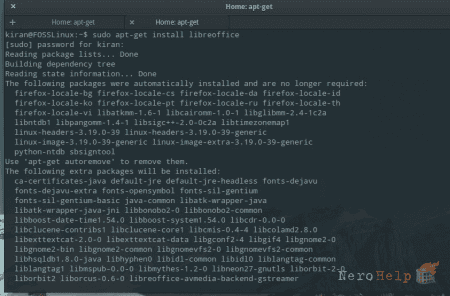
У вас полная версия LibreOffice? Некоторые дистрибутивы Ubuntu не включают его по умолчанию, в этом случае apt-get install libreoffice выполнит установку и добавит недостающие биты.
LibreOffice даже сумеет взять за источник списка контактов существующую адресную книгу Thunderbird или Icedove, хотя придется преобразовать ее в базу данных только для чтения выбором пункта меню Файл > Мастер > Источники данных адресов.... Впрочем, на нашем уроке мы будем основывать список контактов на правильно форматированной таблице, которую затем можно напрямую импортировать в Рассылку писем (см. врезку "Рассылка писем через Writer и Calc" ниже) или дополнить ею базы данных Base, что придает большую гибкость ее использованию.
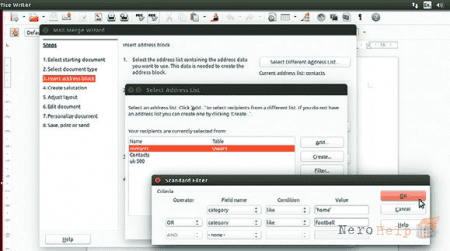
Добавьте несколько фильтров с оператором ИЛИ, чтобы соответствовать более одной категории в вашем списке контактов
Если вам некогда разбираться в базах данных, то рассылку писем можно осуществить, используя в качестве источника таблицу контактов; можно даже установить фильтры, чтобы включить только часть записей.
Открыв заполненную таблицу Calc, создайте пустой документ в Writer и выберите Сервис > Рассылка писем.... Дойдя до выбора списка адресов, нажмите кнопку Добавить..., чтобы найти свой файл электронной таблицы. Когда он появится в списке, выделите его и нажмите кнопку Фильтр.... Можно добавить до трех фильтров, чтобы точно указать записи в списке.
Добавление фильтра включает выбор трех элементов: имя поля, условие и значение. Чтобы отправить письмо, например, всем вашим рабочим контактам, после нажатия на кнопку Фильтр... выберите поле категории в Имя поля. Задайте условие «совпадение» и введите категорию («Работа») в поле Значение. Желая добавить другие условия, выберите имя поля, затем выберите, надо ли условиям срабатывать по отдельности (выберите ИЛИ) или одновременно (И).
1.
2. Настроим список контактов;
3. Перенос в Base;
4. Подготовим письма для рассылки;
5. Печать этикеток и конвертов;
6. Создайте письмо для почтовой рассылки.

Экономим время и осваиваем массовую рассылку писем в LibreOffice, используя комбинацию Base, Calc и Writer.
Все, кому приходилось писать одно и то же послание множеству разных людей, добросовестно вставляя имена и адреса каждого из них, оценит то, что способна предложить рассылка писем. (А также те, кому лень писать имена и адреса на конвертах на Новый год). На их счастье, в LibreOffice Writer есть инструмент Рассылка писем..., способный упростить процесс. Рассылка писем получает список контактов и автоматически вставляет необходимую информацию из этого списка в определенные части документа — например, адрес в письме или личное приветствие. Список контактов хранится отдельно и может быть получен из любого из трех источников: базы данных, правильно форматированной таблицы или CSV-файла.
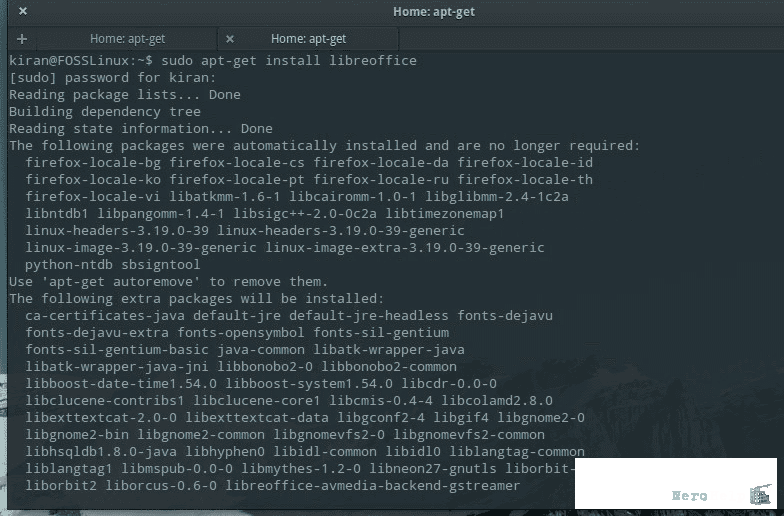
У вас полная версия LibreOffice? Некоторые дистрибутивы Ubuntu не включают его по умолчанию, в этом случае apt-get install libreoffice выполнит установку и добавит недостающие биты.
LibreOffice даже сумеет взять за источник списка контактов существующую адресную книгу Thunderbird или Icedove, хотя придется преобразовать ее в базу данных только для чтения выбором пункта меню Файл > Мастер > Источники данных адресов.... Впрочем, на нашем уроке мы будем основывать список контактов на правильно форматированной таблице, которую затем можно напрямую импортировать в Рассылку писем (см. врезку "Рассылка писем через Writer и Calc" ниже) или дополнить ею базы данных Base, что придает большую гибкость ее использованию.
Рассылка писем через Writer и Calc

Добавьте несколько фильтров с оператором ИЛИ, чтобы соответствовать более одной категории в вашем списке контактов
Если вам некогда разбираться в базах данных, то рассылку писем можно осуществить, используя в качестве источника таблицу контактов; можно даже установить фильтры, чтобы включить только часть записей.
Открыв заполненную таблицу Calc, создайте пустой документ в Writer и выберите Сервис > Рассылка писем.... Дойдя до выбора списка адресов, нажмите кнопку Добавить..., чтобы найти свой файл электронной таблицы. Когда он появится в списке, выделите его и нажмите кнопку Фильтр.... Можно добавить до трех фильтров, чтобы точно указать записи в списке.
Добавление фильтра включает выбор трех элементов: имя поля, условие и значение. Чтобы отправить письмо, например, всем вашим рабочим контактам, после нажатия на кнопку Фильтр... выберите поле категории в Имя поля. Задайте условие «совпадение» и введите категорию («Работа») в поле Значение. Желая добавить другие условия, выберите имя поля, затем выберите, надо ли условиям срабатывать по отдельности (выберите ИЛИ) или одновременно (И).



















