Ответы на вопросы по Office 365 Planner
Содержание:
1.Часть I (Вы читаете данный раздел);
2. Часть II ;
3. Часть III.

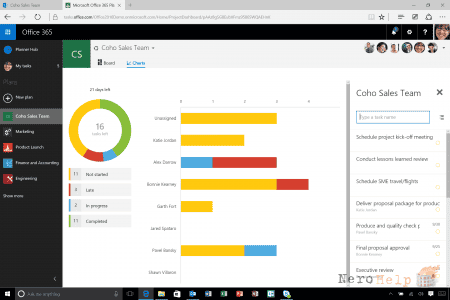
Office 365 Planner — новое приложение, которым Microsoft дополнила набор доступных клиентам функций. Во многих отношениях он похож на популярное приложение Trello и подходит для управления небольшими проектами или набора коллективных задач рабочей группы. Приложение не такое мощное и гибкое, как Microsoft Project, который по-прежнему остается предпочтительным инструментом для менеджеров проектов и специалистов, управляющих большими и сложными проектами.

Пока Planner предоставляется клиентам, подписавшимся на получение предварительных выпусков First Release. Дополнительные сведения можно найти в блоге по адресу: https://blogs.office.com/2016/02/03/planner-preview-expanded-to-include-more-plans-and-additional-first-release-types/. Доступ к Planner можно получить через портал tasks.office.com.
Ожидаются некоторые изменения в функциях и настройке набора возможностей до выпуска общедоступной версии. Когда Planner будет доступен всем, приложение войдет в состав планов подписок Office 365 Enterprise E1—E5 (в том числе соответствующих планов для государственных учреждений и некоммерческих организаций), Office 365 бизнес базовый и премиум, а также Office 365 для образования.
Сейчас Planner может быть активирован через рекламный код от Microsoft или как часть лицензии E5. При активации через рекламный код (пройдите по ссылке https://blogs.office.com/2016/02/03/planner-preview-expanded-to-include-more-plans-and-additional-first-release-types/, чтобы узнать, как получить код) лицензия выделяется отдельно. При активации через E5 приложение Planner указывается как один из наборов функций, охватываемый этой лицензией. Planner можно отключить, изменив учетную запись пользователя и убрав флажок для лицензии. Можно использовать следующий программный код PowerShell для обнаружения учетных записей с лицензией Planner:
Ниже приведен программный код для обнаружения учетных записей пользователей, лицензированных в рамках E5 (не забудьте изменить имя клиента):
Ваше небольшое предприятие уже использует все возможности Planner, однако данный шаг не принес желаемого роста доходов? В этом случае рекомендую вам ознакомиться с доступными материалами на сайте (https://biz360.ru/). Он целиком посвящен малому бизнесу и содержит много инновационных идей, которые определенно точно станут мощным толчком в развитии вашего предприятия.
1.
2. Часть II ;
3. Часть III.
Что такое Office 365 Planner?
Office 365 Planner — новое приложение, которым Microsoft дополнила набор доступных клиентам функций. Во многих отношениях он похож на популярное приложение Trello и подходит для управления небольшими проектами или набора коллективных задач рабочей группы. Приложение не такое мощное и гибкое, как Microsoft Project, который по-прежнему остается предпочтительным инструментом для менеджеров проектов и специалистов, управляющих большими и сложными проектами.

Можно ли уже сейчас получить Planner?
Пока Planner предоставляется клиентам, подписавшимся на получение предварительных выпусков First Release. Дополнительные сведения можно найти в блоге по адресу: https://blogs.office.com/2016/02/03/planner-preview-expanded-to-include-more-plans-and-additional-first-release-types/. Доступ к Planner можно получить через портал tasks.office.com.
Ожидаются некоторые изменения в функциях и настройке набора возможностей до выпуска общедоступной версии. Когда Planner будет доступен всем, приложение войдет в состав планов подписок Office 365 Enterprise E1—E5 (в том числе соответствующих планов для государственных учреждений и некоммерческих организаций), Office 365 бизнес базовый и премиум, а также Office 365 для образования.

Что известно о лицензиях?
Сейчас Planner может быть активирован через рекламный код от Microsoft или как часть лицензии E5. При активации через рекламный код (пройдите по ссылке https://blogs.office.com/2016/02/03/planner-preview-expanded-to-include-more-plans-and-additional-first-release-types/, чтобы узнать, как получить код) лицензия выделяется отдельно. При активации через E5 приложение Planner указывается как один из наборов функций, охватываемый этой лицензией. Planner можно отключить, изменив учетную запись пользователя и убрав флажок для лицензии. Можно использовать следующий программный код PowerShell для обнаружения учетных записей с лицензией Planner:
Get-MsolUser | ? {$_.Licenses.AccountSkuId -eq "tenant:PLANNERSTANDALONE"}Ниже приведен программный код для обнаружения учетных записей пользователей, лицензированных в рамках E5 (не забудьте изменить имя клиента):
Get-MsolUser I? Get-MsolUser | ? {$_.Licenses.AccountSkuId -eq "tenant-name:ENTERPRISEPREMIUM_NOPSTNCONF" -and $_.Licenses.ServiceStatus[8].ProvisioningStatus -ne "Disabled"}Ваше небольшое предприятие уже использует все возможности Planner, однако данный шаг не принес желаемого роста доходов? В этом случае рекомендую вам ознакомиться с доступными материалами на сайте (https://biz360.ru/). Он целиком посвящен малому бизнесу и содержит много инновационных идей, которые определенно точно станут мощным толчком в развитии вашего предприятия.





















