Office 365 Planner и Office 365 Groups: диаграммы и расширение задачи
Содержание:
1. Введение;
2. Основы планирования ;
3. Задачи и корзины;
4. Создание и управление задачами;
5.Диаграммы и расширение задачи (Вы читаете данный раздел);
6. Статус задачи и комментарии;
7. Клиенты и проблемы, возникающие при создании планов ;
8. Жизненный цикл плана и трудности аудита .

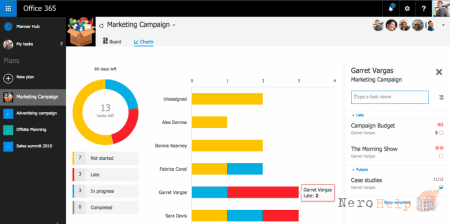
Представление диаграмм Charts (см. скриншот ниже) позволяет взглянуть на план с другой стороны. Как показано на экране, на меня возложено очень много задач. Также можно заметить, что прогресс проекта незначителен: лишь две из 34 текущих задач выполняются и еще две завершены. Задачи перечислены с правой стороны экрана. В этом случае задачи упорядочены по дате выполнения, но их можно сортировать и по критериям assigned to («Назначено»), progress («Прогресс»), buckets («Корзины») и даже no grouping («Нет группировки»).

Представление диаграмм Charts View
Щелкая раздел диаграммы, вы получите список базовых задач в крайнем правом столбце. Например, если щелкнуть раздел not started («Не начатые») на круговой диаграмме, то мы увидим все задачи, которые еще не начаты. С другой стороны, если щелкнуть строку для пользователя в линейчатой диаграмме, то выдается список задач, назначенных данному лицу.
Пока представление диаграмм (Charts View) всего с одним параметром довольно примитивное, и, вероятнее всего, со временем Microsoft усовершенствует этот компонент. Например, стоило бы добавить представление временной шкалы, так как планы обычно оцениваются по дате и очень удобно перетаскивать задачи по временной шкале при соответствующей коррекции даты выполнения. Другие зависящие от даты приложения выдают представление календаря, в котором элементы отображаются на дату выполнения. Было бы удобно иметь возможность видеть диаграммы для задач в корзинах вместо полного плана.
Сведения о создаваемых задачах скудны: удается собрать лишь минимум информации для заполнения карточки. Этого может быть достаточно для некоторых планов, но не для всех. Для расширения задачи щелкните по ней мышью, чтобы увидеть форму (см. скриншот ниже), в том числе дату начала и конца и текущий статус. Также можно ввести расширенное описание задачи в произвольной форме, заменяющее заголовок в карточке для задачи, показываемой пользователям.

Расширенный просмотр деталей задачи
Если вы хотите показать графическое изображение как предварительное представление задачи, можно щелкнуть меню […] для объекта и назначить его в качестве предварительного вида.
К задаче можно присоединить вложение из сайта OneDrive для бизнеса, связанного с группой, или с любого накопителя, подключенного к вашему компьютеру. Файлы, переданные для присоединения к задаче, хранятся в корневой папке библиотеки документов группы. Один и тот же файл не может быть передан дважды, так как это приведет к появлению дублированного файла в библиотеке. Однако файл, переданный в библиотеку, может быть присоединен к нескольким задачам. На скриншоте выше видно, что к задаче можно добавить адреса URL. В этом случае у задачи есть как присоединенный файл, так и ссылка, чтобы назначенному сотруднику было проще понять, что следует делать для выполнения задачи. Кроме того, Planner не позволяет назначить несколько человек ответственными за одну задачу, поэтому следует создавать отдельные задачи для каждого сотрудника. К задаче также можно добавить элемент контрольного списка.
1. Введение;
2. Основы планирования ;
3. Задачи и корзины;
4. Создание и управление задачами;
5.
6. Статус задачи и комментарии;
7. Клиенты и проблемы, возникающие при создании планов ;
8. Жизненный цикл плана и трудности аудита .

Диаграммы
Представление диаграмм Charts (см. скриншот ниже) позволяет взглянуть на план с другой стороны. Как показано на экране, на меня возложено очень много задач. Также можно заметить, что прогресс проекта незначителен: лишь две из 34 текущих задач выполняются и еще две завершены. Задачи перечислены с правой стороны экрана. В этом случае задачи упорядочены по дате выполнения, но их можно сортировать и по критериям assigned to («Назначено»), progress («Прогресс»), buckets («Корзины») и даже no grouping («Нет группировки»).

Представление диаграмм Charts View
Щелкая раздел диаграммы, вы получите список базовых задач в крайнем правом столбце. Например, если щелкнуть раздел not started («Не начатые») на круговой диаграмме, то мы увидим все задачи, которые еще не начаты. С другой стороны, если щелкнуть строку для пользователя в линейчатой диаграмме, то выдается список задач, назначенных данному лицу.
Пока представление диаграмм (Charts View) всего с одним параметром довольно примитивное, и, вероятнее всего, со временем Microsoft усовершенствует этот компонент. Например, стоило бы добавить представление временной шкалы, так как планы обычно оцениваются по дате и очень удобно перетаскивать задачи по временной шкале при соответствующей коррекции даты выполнения. Другие зависящие от даты приложения выдают представление календаря, в котором элементы отображаются на дату выполнения. Было бы удобно иметь возможность видеть диаграммы для задач в корзинах вместо полного плана.
Расширение задач
Сведения о создаваемых задачах скудны: удается собрать лишь минимум информации для заполнения карточки. Этого может быть достаточно для некоторых планов, но не для всех. Для расширения задачи щелкните по ней мышью, чтобы увидеть форму (см. скриншот ниже), в том числе дату начала и конца и текущий статус. Также можно ввести расширенное описание задачи в произвольной форме, заменяющее заголовок в карточке для задачи, показываемой пользователям.

Расширенный просмотр деталей задачи
Если вы хотите показать графическое изображение как предварительное представление задачи, можно щелкнуть меню […] для объекта и назначить его в качестве предварительного вида.
К задаче можно присоединить вложение из сайта OneDrive для бизнеса, связанного с группой, или с любого накопителя, подключенного к вашему компьютеру. Файлы, переданные для присоединения к задаче, хранятся в корневой папке библиотеки документов группы. Один и тот же файл не может быть передан дважды, так как это приведет к появлению дублированного файла в библиотеке. Однако файл, переданный в библиотеку, может быть присоединен к нескольким задачам. На скриншоте выше видно, что к задаче можно добавить адреса URL. В этом случае у задачи есть как присоединенный файл, так и ссылка, чтобы назначенному сотруднику было проще понять, что следует делать для выполнения задачи. Кроме того, Planner не позволяет назначить несколько человек ответственными за одну задачу, поэтому следует создавать отдельные задачи для каждого сотрудника. К задаче также можно добавить элемент контрольного списка.